L’essentiel, au 4 octobre 2026
- Ce qu’il fait : des sites, des visuels pour Instagram, des maquettes, des tableaux de bord.
- Où le trouver : sur claude.ai, dans la barre de gauche, sous le nom Design.
- Offre : Pro au minimum, selon la page des tarifs lue le 3 octobre.
- Limite : la même que vos conversations. Les retouches à la main ne comptent pas.
- Téléchargement : PNG, PDF ou page web, cadre par cadre. Envoi possible vers Canva.
- Partage : un lien en lecture seule, qui s’ouvre même sans compte Claude.
Ce qu’on va créer avec Claude Design
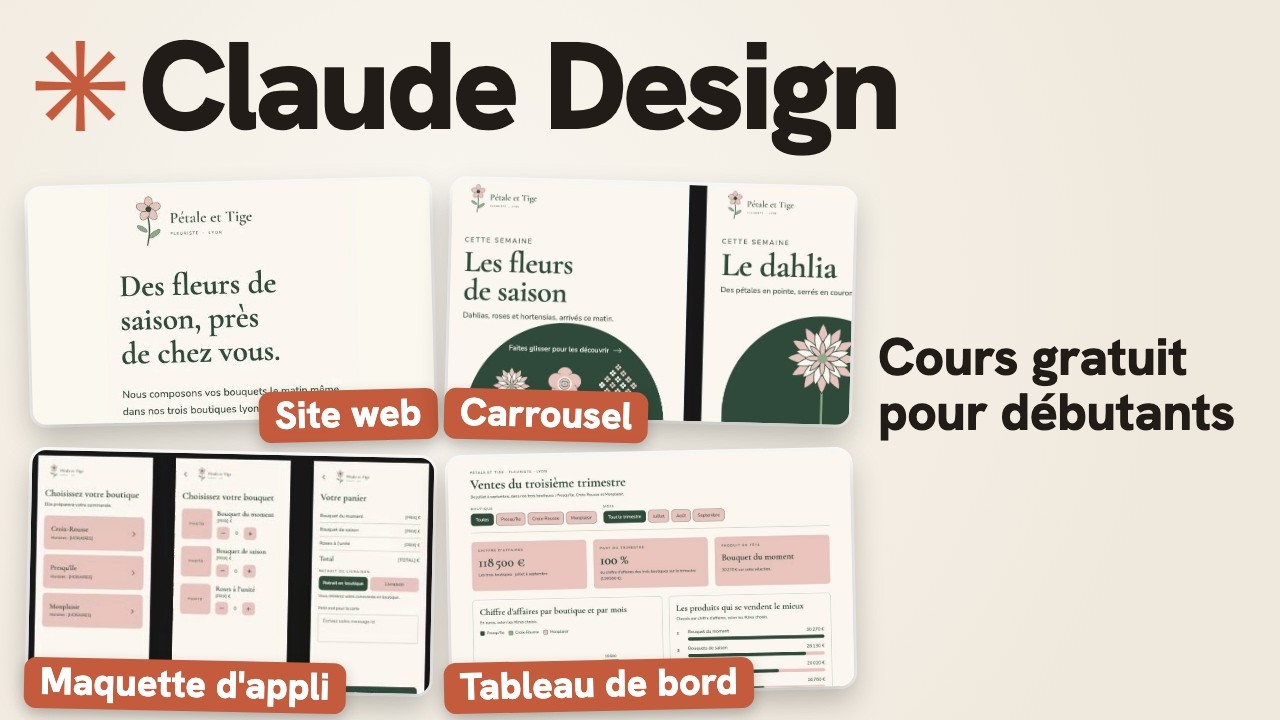
L’exemple s’appelle Pétale et Tige. C’est un fleuriste imaginaire, avec trois boutiques à Lyon : Croix-Rousse, Presqu’île et Monplaisir.
On crée d’abord sa charte graphique. Puis cette charte sert à quatre projets.
- La page d’accueil de son site.
- Un carrousel Instagram, avec une story et une affiche.
- La maquette de son application de commande, à partir d’un croquis.
- Le tableau de bord de ses ventes, à partir d’un fichier Excel.
Pour finir, on retrouve la même charte dans Claude Slides. Les fichiers et les demandes sont dans le kit Claude Design.
Claude Design est-il gratuit ?
Non. Il faut au moins l’offre Pro, selon la page des tarifs lue le 3 octobre 2026. Son tableau indique « Non » pour Free.
Sans être connecté, on voyait Pro à 17 dollars par mois, payés à l’année. Au mois, c’était 20 dollars. Sur l’ordinateur qui a servi au tuto, la page française affichait 15 et 18 euros. Ces prix sont hors taxes, et le vôtre peut différer. Les notes de version du 16 septembre 2026 annonçaient pourtant Design sur toutes les offres, gratuite comprise.
La limite d’utilisation
Selon l’aide d’Anthropic, Claude Design compte dans la même limite que vos conversations avec Claude.
Pour savoir où vous en êtes, ouvrez les réglages, page Utilisation. Regardez cette page avant une demande, puis après : vous verrez ce que la demande a coûté.
Une fois la limite atteinte, Claude Design s’arrête jusqu’à la remise à zéro. Sinon, vous pouvez continuer avec des crédits d’utilisation. Ils sont payants.
Seules les demandes à Claude comptent. Les retouches à la main, les curseurs et les téléchargements ne comptent pas. Une astuce : écrivez votre demande à tête reposée dans un bloc-notes. Vous évitez de la refaire trois fois.
Allez sur claude.ai en tapant l’adresse vous-même. Des internautes ont signalé de faux sites qui copient la page de Claude.
Dans la barre de gauche, cliquez sur Design. La page s’ouvre avec quatre cartes en haut.
- Slides, pour une présentation.
- Design, pour un visuel. C’est celle qui sert le plus dans ce tuto.
- Design in codebase, pour les développeurs.
- Design System, pour la charte de votre entreprise. On commence par elle.
Si vous venez de Canva, vous chercherez des modèles tout faits. Sur cette page, le 3 octobre, il n’y en avait pas. On part de sa demande et de sa charte.
Sous les cartes, la liste de vos projets. Des vidéos d’avril montrent Claude Design sur un site à part, claude.ai/design. Il existe encore, mais on n’en a pas besoin.
Sur le téléphone, on peut demander un visuel et le regarder. Pour le modifier ou le partager, il faut un ordinateur.
Si vous n’avez jamais utilisé Claude, le tuto Claude pour débutants montre comment créer votre compte et écrire votre première demande.
Pourquoi le résultat fait « IA »
Premier essai, sans charte. On clique sur la carte Design et on vérifie qu’aucune charte n’est cochée. Puis on demande, en une phrase :
Fais la page d'accueil du site d'un fleuriste à Lyon.
Si la page reste vide à la fin, rechargez-la. Ça arrive.
La page marche. Mais Claude ne connaît ni nos couleurs, ni notre logo, ni notre ton. Il a fait la page de n’importe quel fleuriste. Inutile de refaire cet essai : il coûte une demande.
Créer la charte de son entreprise
Revenez sur la page Design et cliquez sur la carte Design System. Claude appelle ça un système de design. Nous, on dit la charte.
Il propose trois points de départ. Les deux premiers servent aux équipes qui ont déjà leurs outils. Le plus simple : joindre ses fichiers dans la zone de message. Les deux fichiers de l’exemple sont dans le kit.
- Le logo, logo-petale-et-tige.png, donne la forme et les couleurs.
- La charte écrite, charte-graphique-petale-et-tige.md, donne les polices et le ton.
Prenez un logo en PNG sur fond transparent. Sinon, il fait un carré blanc sur les fonds de couleur. Pas de charte écrite ? Joignez une plaquette en PDF, une présentation ou une capture de votre site. Le kit contient aussi un modèle de charte à remplir.
La demande tient en deux phrases.
Crée la charte de Pétale et Tige, un fleuriste de Lyon, à partir de ces deux fichiers : le logo et la charte graphique. Garde exactement les couleurs et les polices indiquées, et écris les règles en français.
Sans la consigne de garder vos couleurs, Claude peut les arranger à son goût. Les règles seront en français, mais le sommaire de la charte restera en anglais.
En bas de la zone de message, on choisit le modèle de Claude. Selon le modèle, une demande compte plus ou moins dans votre limite. Dans la vidéo, on prend Sonnet. Ce choix ne vaut que pour cette conversation.
Claude met environ deux minutes. Et voilà la charte de Pétale et Tige.
Vérifier les couleurs et les polices
À gauche, Claude dit ce qu’il a gardé et ce qu’il a ajouté. À droite, la page de la charte commence par le ton. Relisez-le : c’est lui qui guide tous les textes.
Cette page se modifie à la main, sans toucher à votre limite. Dans la vidéo, on ajoute une règle : « Sur le site, chaque bouquet affiche son prix. » Claude relit cette page avant chaque visuel.
Plus bas, les quatre couleurs. Comparez leur code avec votre fichier.
- Vert profond : #2F4A3A.
- Rose poudré : #E8C3BE.
- Vert sauge : #93A98A.
- Crème : #FBF7F0.
Claude vérifie aussi la lisibilité. Le rose poudré et le vert sauge sont trop pâles pour un texte. Il le signale, et il garde vos couleurs quand même.
Les polices doivent être les bonnes : Cormorant Garamond pour les titres, Nunito Sans pour le texte. Elles se choisissent dans une liste : Google Fonts et les polices courantes. Pour une police maison, joignez son fichier dans la conversation de la charte.
La charte montre aussi le logo, avec ses règles.
Choisir sa charte pour un projet
Vos chartes sont rangées dans les réglages, rubrique Systèmes de design. Vous pouvez en avoir une par entreprise.
Pour un nouveau visuel, cliquez sur la carte Design. Le bouton de la charte ouvre la liste de vos chartes. Celle de Pétale et Tige est déjà cochée.
Inutile de redécrire vos couleurs : la charte contient les couleurs, les polices et le ton.
Créer un site en une seule demande
Premier exemple : la page d’accueil du site. Le nom de la charte s’affiche sous la zone de message.
La demande est plus longue, parce qu’elle dit tout.
Fais la page d'accueil du site de Pétale et Tige, notre fleuriste à Lyon. En haut, le logo et une phrase d'accueil. Puis nos trois boutiques (Croix-Rousse, Presqu'île, Monplaisir) avec leurs horaires, trois bouquets phares, et un bouton pour commander. Le site est en français, pour des clients du quartier qui le regardent surtout sur leur téléphone. Vouvoie le client.
Elle donne le contenu de la page, de haut en bas. Puis le public : des clients du quartier. Puis l’écran : le téléphone d’abord, car c’est là que les clients regardent le site. Le vouvoiement est dans la charte, mais le redire ne coûte rien.
Dans la vidéo, Claude ne pose aucune question. Il construit tout de suite. La demande doit donc tout dire.
Comparez avec l’essai sans charte. Cette fois, la page a les couleurs et le logo de Pétale et Tige.
Se repérer dans la zone de travail
La flèche en haut à gauche ramène à la zone de travail. En haut, la barre d’outils, en anglais.
- La flèche (Select) choisit un élément.
- La main (Hand) déplace la vue.
- Le T (Text) ajoute un texte.
- Artboard ajoute un cadre vide.
- Note pose un pense-bête pour vous. Il n’est pas envoyé à Claude.
- Le crayon (Draw) dessine sur le visuel.
- Shapes ajoute un rectangle, un rond, une flèche ou un trait.
À droite, le zoom. La page est posée dans un cadre au format téléphone. L’icône d’agrandissement l’ouvre en plein écran. Là, les boutons marchent : un clic sur Commander fait descendre la page.
Demander plusieurs versions
Le haut de la page ne vous convainc pas ? Plutôt que de le corriger, demandez plusieurs idées.
Propose-moi trois idées différentes pour le haut de la page, chacune dans son propre cadre, pour que je choisisse.
Les trois idées arrivent côte à côte. Comparez-les sur un point : laquelle se lit le mieux sur un téléphone. Dans la vidéo, on garde l’idée C, qui montre la boutique en premier.
Je garde l'idée C, intègre-la à la page.
Dupliquer avant de tout changer
Claude Design ne garde pas l’historique des versions. Avant de retoucher, faites une copie.
- Cliquez sur le titre du visuel, puis sur Dupliquer. La copie s’ouvre aussitôt.
- Rouvrez le menu du titre et choisissez Renommer. Tapez un nom clair, puis Entrée.
Il n’y a rien à enregistrer. Tout s’enregistre tout seul, même les retouches à la main.
La copie n’a pas de conversation avec Claude. On continue donc sur l’original, rouvert depuis la page Design. Il s’ouvre sans sa conversation. Le bouton Chat, en haut à droite, la fait revenir. Si une modification vous déplaît, la copie est là.
Corriger ce que Claude a inventé
Relisez la page : Claude ne connaît pas tout de votre boutique.
Les horaires et les adresses sont entre crochets : [HORAIRES], [ADRESSE]. Claude ne les connaissait pas, et il ne les a pas inventés. Les trois bouquets phares, en revanche, il les a choisis lui-même. Il le dit dans sa réponse. On vérifie.
Vous avez déjà vos textes ? Collez-les dans la demande. Demandez à Claude de les garder mot pour mot, sinon il peut les réécrire.
Modifier un texte ou une couleur
Pour remplacer un texte, pas besoin de redemander à Claude. On modifie à la main, sans toucher à votre limite.
Sur la zone de travail, cliquez sur le nom d’une boutique. Ses propriétés s’ouvrent à droite : la taille, la police, la couleur. La mention Good contrast dit que le texte reste lisible sur son fond.
- Changer un texte : double-cliquez sur [ADRESSE], tapez « 24 Grande Rue de la Croix-Rousse », puis Échap.
- Déplacer : cliquez d’abord sur l’élément, sinon toute la section bouge. Puis faites-le glisser.
- Changer la taille : tirez la poignée du coin, en bas à droite.
- Supprimer : la touche Supprimer. La suite de la page remonte.
Un élément glissé change de place dans l’ordre de la page. On ne le pose pas librement.
Pour la couleur, fermez d’abord le panneau des propriétés, sinon la petite barre de couleur ne s’affiche pas. Cliquez sur le texte : la barre apparaît au-dessus. Sa pastille ouvre les couleurs de la charte. La même pastille existe dans les propriétés.
Pour annuler une retouche à la main : Commande Z sur Mac, Contrôle Z sur PC. Une fois par geste.
Dans la vidéo, on veut le bouton Commander en rose poudré, avec le texte en vert profond. Ça fait deux changements d’un coup. On le demande donc à Claude, avec un commentaire.
- Cliquez sur la bulle de commentaire, en haut. La souris devient une épingle.
- Cliquez sur le bouton à modifier. Une bulle s’ouvre, avec le nom de Claude déjà écrit.
- Tapez la demande et validez.
mets ce bouton en rose poudré, avec le texte en vert profond.
Avec un commentaire, Claude sait de quel élément on parle. Pas besoin de le décrire. Il répond dans le fil du commentaire.
Un commentaire semble ignoré ? L’aide d’Anthropic signale ce défaut de la bêta. Elle conseille de recopier la remarque dans la conversation.
Les curseurs de réglage
Les curseurs se demandent une fois à Claude. Ensuite, vous réglez vous-même, sans toucher à votre limite.
Ajoute des curseurs pour que je puisse changer moi-même la couleur du bandeau du haut, la taille des titres et l'arrondi des cartes. Donne-leur des noms en français.
Sans la dernière phrase, Claude nomme les curseurs en anglais.
Pour les ouvrir, cliquez sur l’icône à côté du nom du cadre. Faites glisser le curseur de la taille des titres : la page change tout de suite.
Version ordinateur et deuxième page
Reste la version ordinateur. On la demande à côté de celle du téléphone.
Fais aussi la version pour ordinateur de cette page, à côté de la version téléphone.
Elle arrive posée à côté, avec les mêmes curseurs.
Un site a souvent plusieurs pages. Pour en ajouter une :
Ajoute une deuxième page, Nos boutiques, avec nos trois boutiques, et un menu en haut pour passer d'une page à l'autre.
Claude ajoute un menu en haut, sur les deux versions. La nouvelle page a son propre cadre, juste sous l’accueil. Pour l’essayer, ouvrez le cadre du téléphone en plein écran, puis cliquez sur Nos boutiques.
Mettre ses propres photos
Claude ne fabrique pas de photos. Il leur réserve une place, que vous remplissez avec les vôtres.
Joignez la photo d’un bouquet. Celle de la vidéo, photo-bouquet.jpg, est dans le kit. Elle vient d’Unsplash, un site de photos libres.
Voici la photo d'un de nos bouquets. Mets-la à la place du premier emplacement photo des bouquets, sur la version téléphone et sur la version ordinateur.
La photo prend sa place. Dans la vidéo, Claude a même renommé le bouquet d’après la photo. Relisez ce nom : c’est un texte qu’il a inventé.
Mettre son site en ligne
Tout part du bouton Partager.
Son premier onglet règle qui peut ouvrir le lien vers la page. Ce lien sert à montrer la page, mais son adresse reste celle de Claude.
Pour un vrai site à votre adresse, ouvrez l’onglet Exporter.
- Télécharger la page web, puis la mettre en ligne vous-même.
- L’envoyer chez un hébergeur comme Netlify ou Wix, par Plus de formats et d’applications. Il faut d’abord connecter votre compte.
Pour changer le site plus tard, modifiez-le dans Claude Design. Puis refaites l’export.
Pour un paiement ou des comptes clients, il faut un autre outil : Claude Code.
Créer un carrousel Instagram
Deuxième exemple : Pétale et Tige présente ses fleurs de saison. Cinq images pour Instagram, une story et l’affiche de la vitrine.
Sur la page Design, cliquez sur la carte Design. La charte est déjà choisie. Joignez une image dont vous aimez la mise en page. Celle de la vidéo est dans le kit.
Fais un carrousel Instagram de cinq images pour présenter les fleurs de saison de Pétale et Tige : une image de couverture, trois images avec une fleur chacune (dahlia, rose, hortensia) et une dernière image qui invite à passer en boutique. Inspire-toi de l'image jointe pour la mise en page.
La demande dit combien d’images, et le rôle de chacune. L’image jointe montre la mise en page voulue : avec des mots, il faudrait un paragraphe.
Les cinq images arrivent, chacune dans son cadre carré de 1080 × 1080. Il n’y a pas de photo : regardez ce que Claude a mis à la place. Dans sa réponse, il signale les textes qu’il a écrits lui-même.
Dessiner sur l’image pour expliquer
Prenez le crayon et soulignez d’un trait le titre de la couverture.
À l’écran, aucun bouton n’envoie le dessin à Claude. On le lui explique dans la conversation :
J'ai souligné un texte au crayon sur la couverture. Mets ce texte plus gros, et efface ensuite mon dessin.
Le titre grossit, et le dessin disparaît. Claude dit quel texte il a compris : vérifiez que c’est le bon.
Décliner en story et en affiche
La story et l’affiche se demandent en même temps.
Décline la couverture en story Instagram, et en affiche A4 pour la vitrine, avec le prix de chaque fleur à compléter.
La story arrive en hauteur, en 1080 × 1920. Vérifiez qu’aucun texte ne touche le haut ou le bas de l’image. Instagram y pose ses boutons.
L’affiche est au format A4. Les prix sont entre crochets, à compléter avant d’imprimer. Un dahlia à [PRIX] se vend assez mal.
Télécharger en PNG ou en PDF, ou envoyer vers Canva
Chaque cadre a son icône de téléchargement. Son menu propose une image PNG, en taille normale ou grande. Il propose aussi un PDF ou une page web.
- Pour Instagram, prenez l’image en grande taille, cadre par cadre. Gardez l’ordre du carrousel.
- Pour tout envoyer à quelqu’un, le menu propose tous les cadres dans un seul PDF.
- Pour l’imprimeur, prenez le PDF de l’affiche.
D’autres formats passent par le bouton Partager, onglet Exporter, puis Plus de formats et d’applications. Canva y figure, avec un bouton pour connecter votre compte.
Dans la liste vue le 3 octobre, il n’y avait ni PowerPoint pour un visuel ni Figma. Les présentations, c’est le rôle de Claude Slides. Pour un graphiste sur Figma, envoyez le PDF ou les images.
Une maquette d’application à partir d’un croquis
Troisième exemple : l’application de commande de Pétale et Tige. On en fait la maquette, trois écrans qu’on peut essayer comme sur un téléphone.
Cette fois, on part d’un croquis dessiné à la main et pris en photo. Il montre tout de suite où va chaque bouton. Des rectangles et des mots suffisent. Le kit contient des écrans de téléphone vides, à imprimer.
Sur la page Design, cliquez sur la carte Design. Joignez le croquis et le logo, tous deux dans le kit.
Voici mon croquis de l'application de commande de Pétale et Tige, trois écrans dessinés à la main, et notre logo. Refais-le d'abord en noir et blanc, fidèle au croquis. Puis fais la version aux couleurs de la charte, au format téléphone, et relie les écrans pour qu'on puisse cliquer d'un écran à l'autre. Vouvoie le client.
Le noir et blanc d’abord, c’est le plan de la maison avant la couleur des murs. Le vouvoiement est redit : pendant un essai, Claude avait tutoyé le client. Comptez environ trois minutes.
La maquette en noir et blanc, puis en couleurs
Le résultat tient sur deux rangées. La première montre la maquette en noir et blanc : les trois écrans du croquis, au propre. La deuxième montre les mêmes écrans, aux couleurs de Pétale et Tige.
Une maquette qu’on peut cliquer
Le bouton de lecture du premier écran en couleurs lance la maquette. Ouvrez-la en grand.
Dans la vidéo, on choisit la boutique de la Croix-Rousse. On arrive sur les bouquets et on ajoute un bouquet du moment. Puis on va au panier. Les boutons marchent, d’un écran à l’autre.
Ce que Claude Design ne fait pas
Vos clients peuvent-ils commander avec cette maquette ? Non. Il n’y a ni paiement, ni comptes clients.
Regardez le panier. Ses trois lignes sont des exemples, sans lien avec ce qu’on a choisi. Claude le signale lui-même dans sa réponse.
La maquette sert à montrer l’idée et à la faire valider. La vraie application se fait avec Claude Code. Nate Parrott, qui a conçu Claude Design chez Anthropic, conseille aussi Claude Code pour un logiciel en production. Il précise que Claude Design n’a pas de modèle d’image. D’où le logo et la photo apportés ici.
Autre limite, selon l’aide lue le 3 octobre : travailler à plusieurs en même temps n’est pas toujours fiable.
Un tableau de bord à partir d’un fichier Excel
Dernier exemple : les ventes du trimestre, d’un coup d’œil.
Sur la page Design, cliquez sur la carte Design. Joignez le fichier des ventes, dans le kit. Il a deux feuilles : les ventes par boutique et les ventes par produit.
Voici les ventes du troisième trimestre de nos trois boutiques. Fais un tableau de bord d'une page, sur ordinateur, pour les gérantes : le chiffre d'affaires par boutique et par mois, les produits qui se vendent le mieux, et des filtres pour choisir la boutique et le mois. Utilise uniquement les chiffres du fichier, n'invente rien.
Cette dernière phrase va dans toute demande qui porte sur des chiffres. Claude met un peu plus d’une minute.
Agrandissez le tableau de bord. Vérifiez que tout y est : les filtres, le chiffre d’affaires et les meilleures ventes. Un clic sur Monplaisir n’affiche que cette boutique.
Vérifier les chiffres
Le total affiché est-il forcément juste ? Non. Un joli tableau de bord peut afficher un chiffre faux, avec beaucoup d’assurance. On compare donc toujours avec le fichier.
Remettez toutes les boutiques. Le fichier du kit donne 118 500 euros pour le trimestre.
- Presqu’île : 48 800 euros.
- Croix-Rousse : 38 300 euros.
- Monplaisir : 31 400 euros.
Dans la vidéo, le total affiché est le bon.
Partager un visuel
Pour montrer le tableau de bord aux gérantes, cliquez sur Partager.
Inviter quelqu’un. Tapez son adresse e-mail. La personne doit avoir un compte Claude. Vous choisissez ensuite ce qu’elle peut faire : regarder, commenter ou modifier.
Donner l’accès par lien. Sous Accès général, ouvrez le menu Vous uniquement. Choisissez Toute personne disposant du lien, puis confirmez. Avec le lien, on peut regarder sans modifier, même sans compte Claude. Vos chiffres deviennent donc visibles par tous ceux qui l’ont.
Arrêter de partager. Rouvrez le même menu et choisissez Uniquement les personnes invitées.
Les erreurs à éviter
- Demander des photos à Claude. Il n’en fabrique pas. Apportez les vôtres, et votre logo.
- Relancer en boucle une demande qui échoue. Chaque essai compte dans votre limite. Rechargez d’abord la page : le résultat est parfois déjà là.
- Oublier de dupliquer avant un gros changement. Claude Design ne garde pas les anciennes versions.
- Laisser passer un texte ou un chiffre inventé. Relisez tout, à chaque fois.
- Attendre la fin de son abonnement pour télécharger. Des utilisateurs ont perdu l’accès à leurs projets le jour où ils ont arrêté leur abonnement. Téléchargez dès que le résultat vous convient.
Utiliser sa charte dans Claude Slides
Faut-il recréer la charte pour une présentation ? Non. Sur la page Design, cliquez sur la carte Slides : la charte de Pétale et Tige est déjà choisie. Chaque nouvelle présentation part avec ses couleurs.
Pour la présentation elle-même, tout est dans le tuto Claude Slides.
Récapitulatif et kit offert
On a créé une charte, puis un site, un carrousel, une maquette d’application et un tableau de bord. On a corrigé à la main, par commentaire et avec les curseurs. Avant de publier, on relit les textes inventés, les prix et les chiffres.
Le modèle de charte, le croquis, le fichier Excel et les demandes sont dans le kit Claude Design. Pour le recevoir, vous laissez votre adresse e-mail.
Et pour toute une équipe
Sur Team et Enterprise, la charte se règle une fois pour toute l’organisation. Avant d’ouvrir Claude Design aux équipes, Anthropic conseille de confier la charte à un designer expérimenté. Sur Enterprise, Design reste désactivé tant qu’un propriétaire de l’organisation ne l’active pas.
Mieux vaut décider tôt qui s’occupe de la charte. Sinon, chaque service aura bientôt son propre vert sauge.
Design est un des modèles d’artefacts de Claude, avec Claude Slides et Claude Docs. Le fonctionnement commun est dans le guide des artefacts de Claude. Les visuels en équipe se travaillent dans la formation Claude en entreprise.
Les sources
Les gestes et les libellés viennent de la vidéo « Claude Design : le tuto complet pour débutants (2026) ». Ils viennent aussi des relevés faits à l’écran pendant le tournage, le 3 octobre 2026.
Quand l’écran contredit l’aide d’Anthropic, ce tuto suit l’écran. C’est le cas du lien de partage, que l’aide réserve aux comptes Claude. C’est aussi le cas de l’export en PowerPoint, absent pour un visuel.
L’aide d’Anthropic et la page des tarifs ont été lues sans compte connecté, le 3 octobre 2026. Le prix en euros a été relevé le même jour sur l’ordinateur de tournage. Le billet de Nate Parrott, sur le blog de Claude, date du 24 juillet 2026.
La photo du bouquet est de jessie daniella, sur Unsplash.