Le tuto vidéo arrive sur la chaîne.
En bref
- Avec une offre Claude payante, installez Claude Code, ouvrez le terminal dans votre dossier et tapez
claude : la première fois, Claude Code vous demande de vous connecter.
- Au 16 octobre 2026, l’installation recommandée de Claude Code tient en une commande, sans Node.js ; seul le paquet npm demande Node.js 22 ou plus récent.
- Dans une session, tapez
/ pour voir les commandes. /rewind annule ce que Claude Code a écrit directement dans vos fichiers ; un fichier produit par une commande, comme le rapport de ce tuto, reste tel quel.
Claude Code, c’est quoi ?
Claude Code lit les fichiers d’un dossier, les modifie et lance des commandes, à partir de ce que vous lui écrivez. Anthropic le présente comme « un outil de codage agentique ». Agentique veut dire qu’il agit : il ouvre lui-même les fichiers utiles, propose un plan, puis fait le travail.
Une conversation avec Claude, c’est un collègue au téléphone : il conseille, vous faites. Claude Code, c’est le même collègue assis à votre bureau, avec vos dossiers sous les yeux. D’où l’intérêt de lui dire ce qu’il a le droit de toucher.
Le mot « code » dans le nom peut tromper. Dans ce tuto, Claude Code lit un classeur Excel et écrit le petit programme qui en tire un rapport. Ce qu’il vous faut savoir faire, c’est décrire le résultat voulu, puis relire ce qu’il propose.
Claude Code tourne dans le terminal, dans un éditeur comme VS Code, dans l’application de bureau Claude et dans le navigateur. Si vous hésitez avec Claude Cowork, Claude Cowork vs Claude Code dit qui doit prendre quoi.
Chez Digital.Green, une agence digitale, j’ai formé l’équipe à Claude Code et à n8n pendant neuf jours, à distance. Après un tronc commun, chacun a suivi sa spécialisation : développeurs, designers ou chefs de projet. La formation Claude Code part, elle aussi, des tâches réelles de l’équipe.
Il faut une offre Claude payante, un compte Console ou un accès par un fournisseur cloud pris en charge. L’offre gratuite de Claude n’inclut pas Claude Code. Ensuite, vous installez Claude Code, vous ouvrez le terminal dans votre dossier et vous tapez claude : la première fois, il vous demande de vous connecter.
Ce qu’il vous faut
- Un compte : une offre Pro, Max, Team ou Enterprise, ou un compte Console, facturé à l’usage de l’API.
- Un ordinateur sous macOS 13, Windows 10 (version 1809), Ubuntu 20.04 ou Debian 10 au minimum, avec 4 Go de mémoire vive.
- Une connexion Internet : la configuration requise d’Anthropic la demande.
- Pour ce tuto, le tableau des ventes de La Mie Dorée, offert avec le kit.
Terminal, application de bureau ou VS Code ?
Ce tuto suit le terminal : c’est là que la tâche a été faite.
Selon Anthropic, l’application de bureau Claude donne Claude Code avec une interface graphique, sans terminal. On clique sur l’onglet Code, on choisit Local, puis Select folder pour désigner le dossier. Elle contient déjà Claude Code : ni Node.js ni installation à part.
Dans VS Code, selon Anthropic, une extension affiche les modifications proposées directement dans l’éditeur. Le centre d’aide d’Anthropic précise qu’une offre Pro ou Max couvre aussi Claude Code dans VS Code et les éditeurs JetBrains, avec les mêmes limites d’utilisation.
Que faut-il pour installer Claude Code ?
Une commande à coller dans le terminal. Au 16 octobre 2026, l’installation recommandée par Anthropic ne demande pas Node.js : le programme installé ne s’en sert pas. Seul le paquet npm, une autre façon d’installer Claude Code, demande Node.js 22 ou plus récent.
Sur Mac ou Linux
Ouvrez l’application Terminal et collez :
curl -fsSL https://claude.ai/install.sh | bash
Ici, sur un Mac, l’installateur a confirmé l’installation de la version 2.1.301. Il a ajouté une note : le dossier ~/.local/bin n’était pas dans le PATH, la liste des dossiers où le système cherche les programmes. La note donne la ligne à copier pour l’y ajouter.
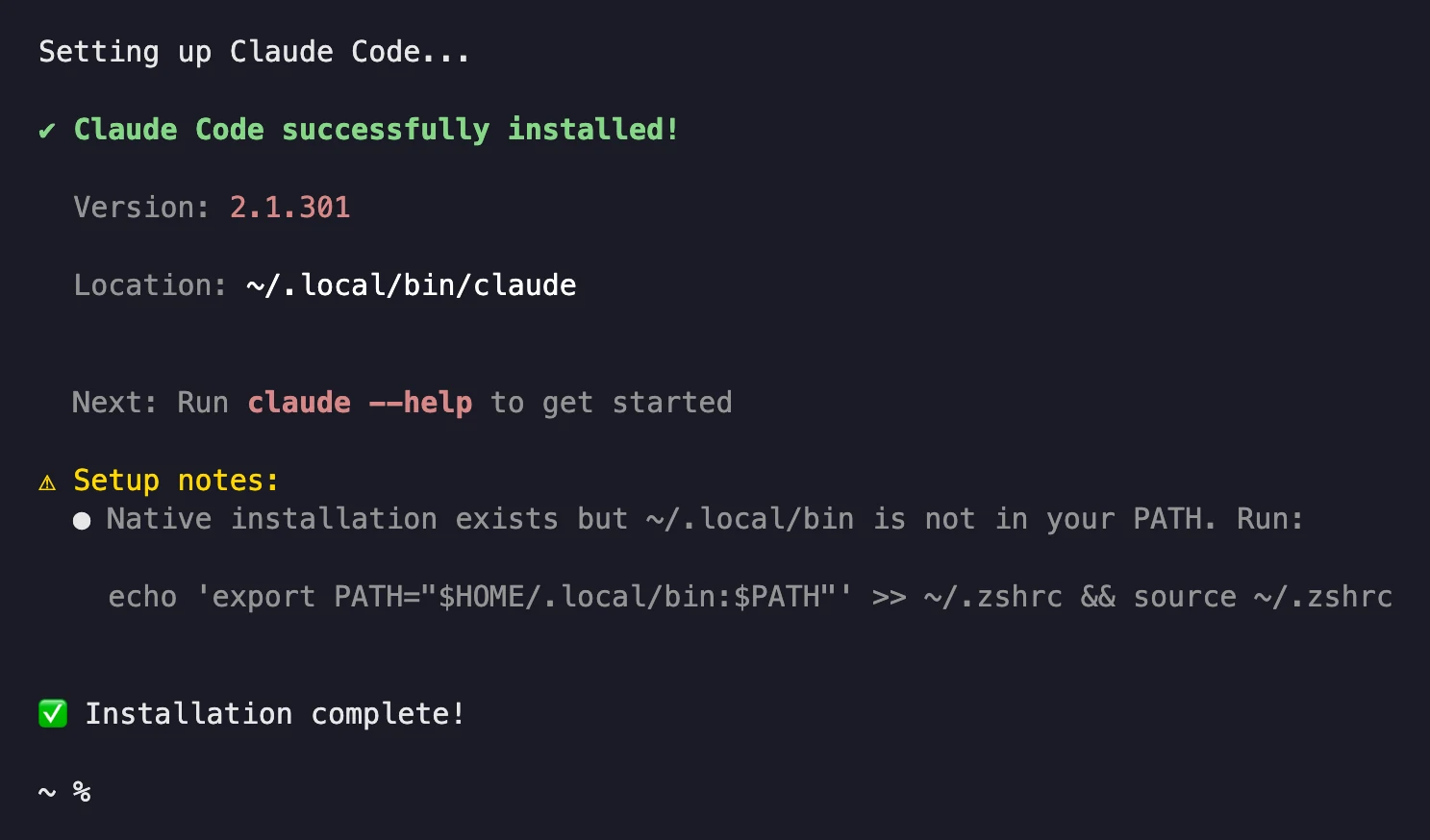
Ouvrez ensuite une nouvelle fenêtre de terminal et tapez claude --version. Un numéro de version s’affiche, suivi de « (Claude Code) ».

Vu de loin, le terminal ressemble à un film de hackers. En vrai, vous allez surtout y écrire en français. Pas de cagoule requise.
Sur Windows
Selon Anthropic, la commande se colle dans PowerShell, sans droits d’administrateur :
irm https://claude.ai/install.ps1 | iex
Anthropic recommande aussi Git for Windows. Sans lui, Claude Code passe par PowerShell pour lancer ses commandes. Ce tuto n’a pas été refait sur Windows.
Si ça coince
- « claude » est introuvable : le dossier d’installation n’est pas encore dans le PATH. Sur Mac, la ligne donnée par l’installateur le règle ; ouvrez ensuite une nouvelle fenêtre.
- Sur Windows, la commande échoue : vérifiez la fenêtre. Selon Anthropic, l’invite de PowerShell commence par
PS C:\, celle de CMD par C:\ sans le PS.
- Un doute sur l’installation : selon Anthropic,
claude doctor affiche un diagnostic sans rien modifier.
Les autres cas sont dans notre article pour installer Claude Code.
Au bout de ces huit étapes, un petit programme lit le tableau des ventes et écrit le rapport du trimestre. Il donne pour chaque boutique le total et la variation de juillet à septembre, puis le total des trois boutiques. C’est ce qu’il a écrit ici, le 16 octobre 2026, sur un Mac, avec un compte Claude Max.
La Mie Dorée est une boulangerie inventée pour nos tutos, avec trois boutiques à Nantes : Commerce, Talensac et Île de Nantes. Son tableau des ventes est offert dans le kit du tuto.
Étape 1. Préparer une copie du dossier
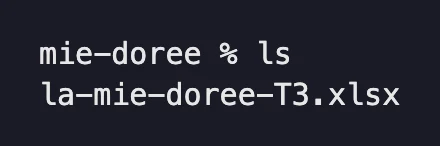
Créez un dossier mie-doree, dans vos Documents par exemple. Copiez-y le tableau la-mie-doree-T3.xlsx. Claude Code travaille sur de vrais fichiers : pour un premier essai, prenez une copie, jamais l’original. Cette copie vous servira aussi de filet à l’étape 7.
Étape 2. Ouvrir le dossier et se connecter
Dans le terminal, placez-vous dans le dossier et lancez Claude Code.
cd ~/Documents/mie-doree
claude
Au premier lancement, Claude Code demande comment vous connecter. Trois choix : un compte Claude avec abonnement, un compte Console facturé à l’usage ou une plateforme tierce. Avec une offre Pro ou Max, c’est le premier choix.
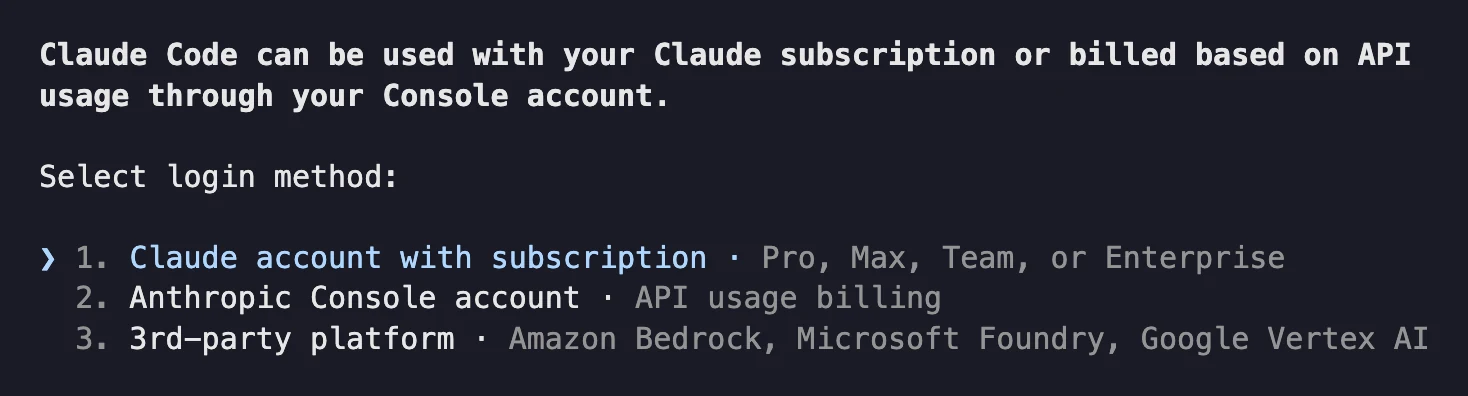
Selon Anthropic, la connexion se termine ensuite dans le navigateur, et vos identifiants sont gardés pour les fois suivantes. L’ordinateur de ce tuto était déjà connecté : cette étape du navigateur n’apparaît donc pas ici. Pour changer de compte plus tard, tapez /login.
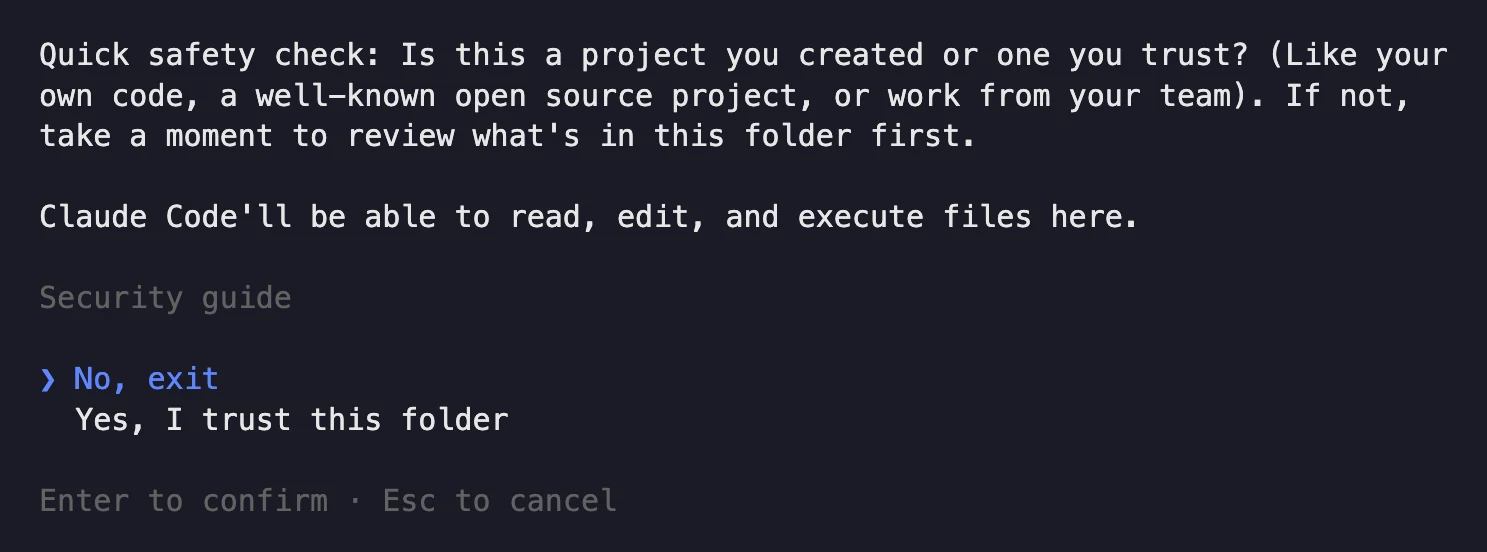
Claude Code demande ensuite si vous faites confiance au dossier, car il pourra y lire, modifier et exécuter des fichiers. Choisissez « Yes, I trust this folder » : c’est votre copie.
L’écran d’accueil affiche ensuite la version, le modèle et le dossier de travail. Vérifiez ce dernier : si ce n’est pas mie-doree, quittez avec /exit et refaites le cd.
Étape 3. Passer en mode Manuel
Le mode de permission décide de ce que Claude Code fait sans vous demander. Ici, la session a démarré en mode auto : sous la zone de saisie, la barre d’état affichait « auto mode on ». Selon Anthropic, un second modèle examine alors les actions à votre place.
Pour un premier essai, prenez le mode Manuel. Claude Code y demande votre accord avant la plupart des actions qui modifient des fichiers ou lancent des commandes. Appuyez une fois sur Maj+Tab (Shift+Tab) : la barre d’état affiche « manual mode on ».
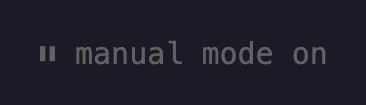
Maj+Tab ne vaut que pour la session en cours. Selon Anthropic, une ligne dans le fichier de réglages ~/.claude/settings.json fait démarrer chaque session en mode Manuel : "permissions": { "defaultMode": "default" }.
Étape 4. Lui faire décrire le dossier
Première demande, sans rien modifier. Tapez-la, puis appuyez sur Entrée :
Que contient ce dossier ? Décris le tableau des ventes : les colonnes, les boutiques et les notes. Ne modifie rien.
Claude Code ouvre lui-même le fichier : rien à copier ni à joindre. Un classeur Excel ne se lit pas comme un texte, alors il propose une commande pour l’ouvrir. En mode Manuel, elle s’affiche avant d’être lancée, avec la question « Do you want to proceed? ».
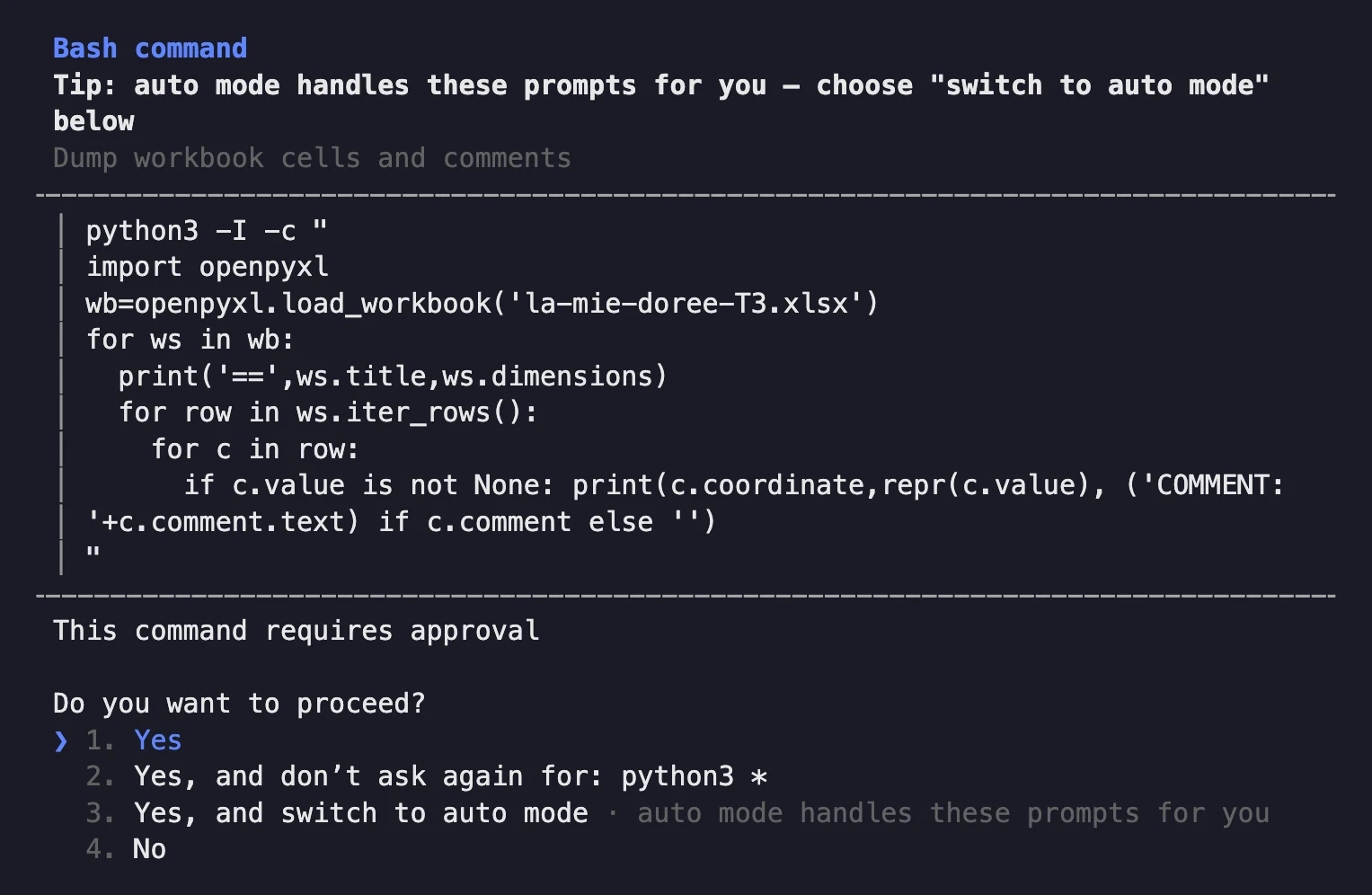
Ici, cette première commande a échoué : il manquait le module Python qui lit les fichiers Excel. Claude Code ne l’a pas installé. Il a écrit « Pas d’openpyxl ; je lis le XML directement », puis il a lu le fichier autrement, après une nouvelle demande d’accord.
Sa réponse décrit les cinq colonnes, les trois boutiques avec leurs chiffres et les deux notes sous le tableau. Il signale aussi que le fichier n’indique pas d’unité.
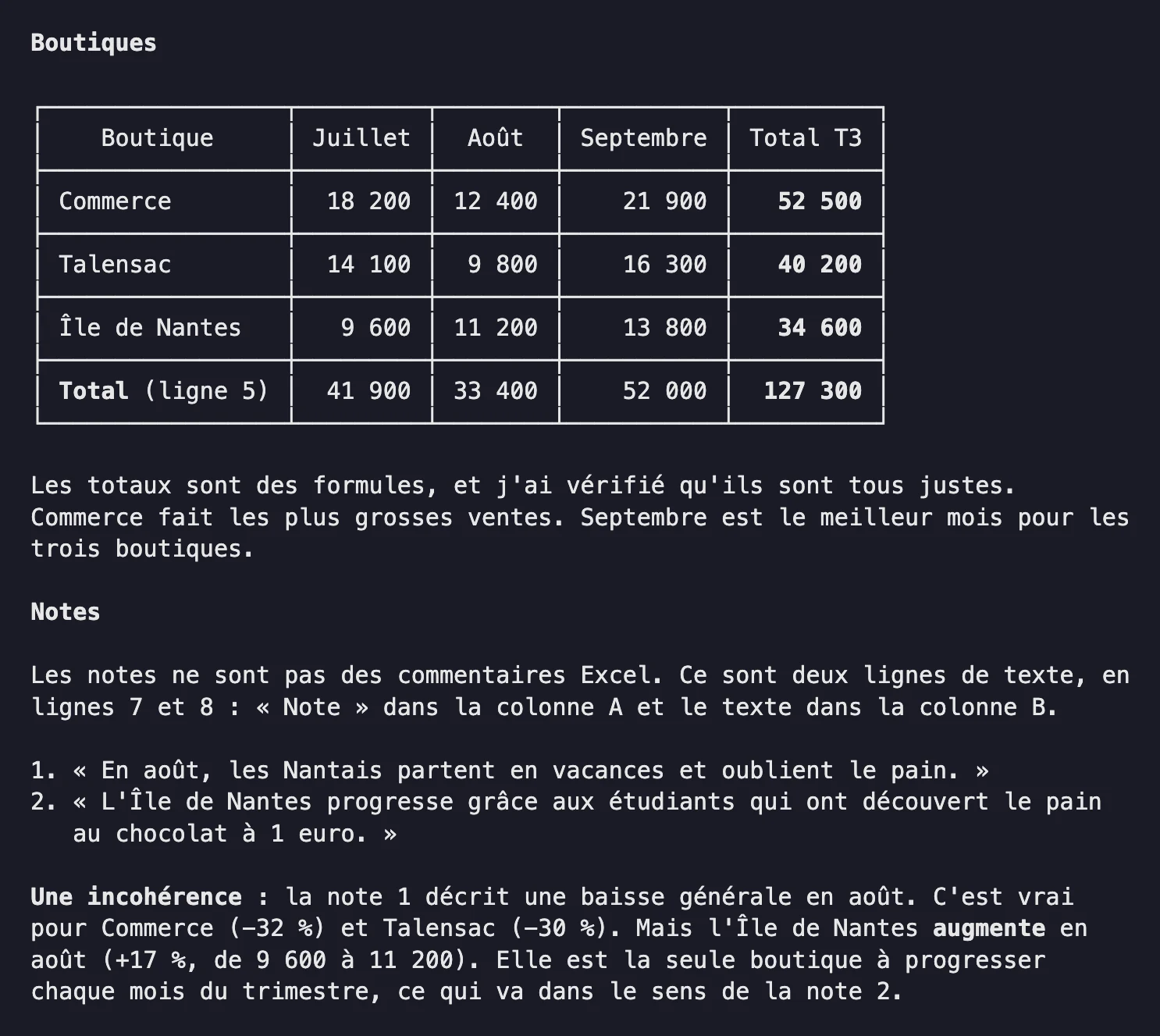
Il a même relevé une incohérence. Selon la note 1, en août, les Nantais « partent en vacances et oublient le pain ». C’est vrai pour Commerce et Talensac, mais l’Île de Nantes progresse ce mois-là, de 17 %. La boulangerie est inventée. La relecture, non.
Vérifiez sa réponse : trois boutiques, trois mois, deux notes. S’il manque quelque chose, dites-le-lui dans la même conversation.
Étape 5. Demander le plan, puis le programme
Appuyez sur Maj+Tab jusqu’à lire « plan mode on » : depuis le mode Manuel, il faut deux appuis. En mode plan, Claude Code lit et propose, sans modifier vos fichiers.
Puis la demande :
Écris un petit programme qui lit la-mie-doree-T3.xlsx et crée un fichier rapport-T3.md. Pour chaque boutique : le total du trimestre et la variation de juillet à septembre, en pourcentage. Puis le total des trois boutiques. N'invente aucun chiffre. Avant d'installer quoi que ce soit, dis-moi quoi et pourquoi. À la fin, explique-moi comment relancer le programme sur le tableau du prochain trimestre.
« N’invente aucun chiffre » demande que chaque total vienne du tableau. « Avant d’installer » vous laisse décider de ce qui arrive sur votre ordinateur.
Le plan dit trois choses. Rien à installer : selon Claude Code, les outils de base de Python suffisent à lire un fichier Excel. Python était déjà sur l’ordinateur. Un seul fichier à créer, rapport.py. Et un garde-fou : le programme compare chaque total calculé à celui du tableau, et signale tout écart au lieu de le corriger en silence.
Claude Code propose ensuite trois choix.
- « Yes, and use auto mode » : il exécute le plan et la session passe en mode auto. Pas pour un premier essai.
- « Yes, manually approve edits » : il exécute le plan et vous validez chaque modification. C’est celui-là.
- « Tell Claude what to change » : vous dites ce qui manque, il revoit son plan.
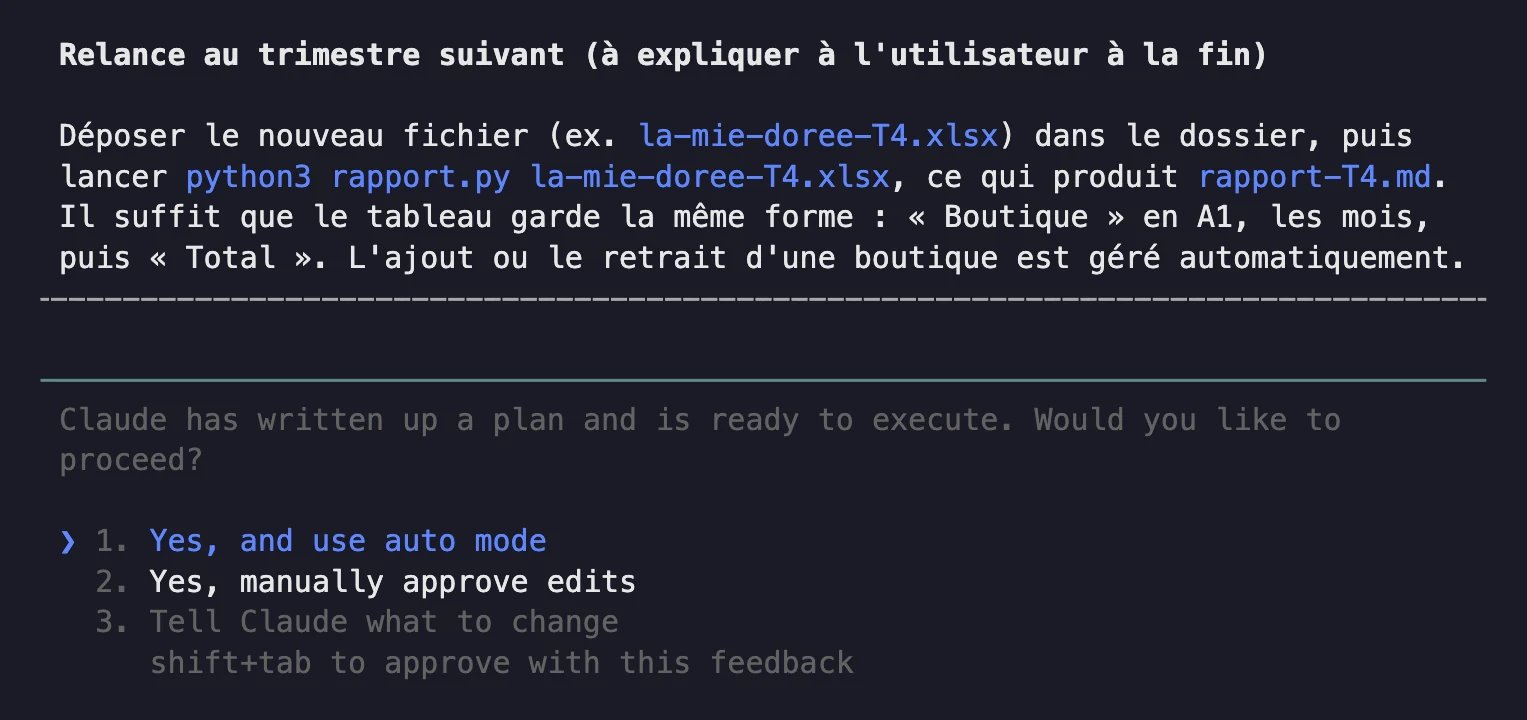
Claude Code demande alors votre accord pour créer rapport.py, en montrant le fichier entier. Puis votre accord pour lancer le programme.
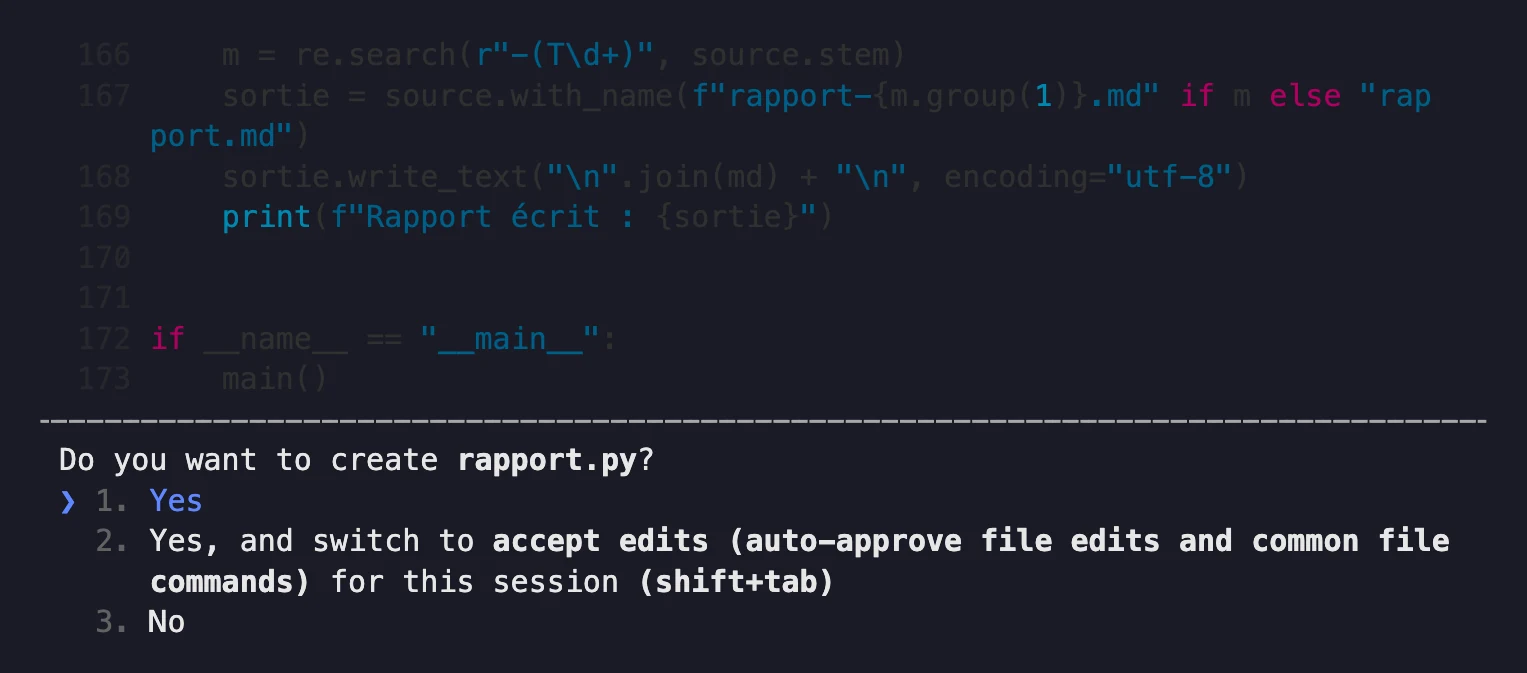
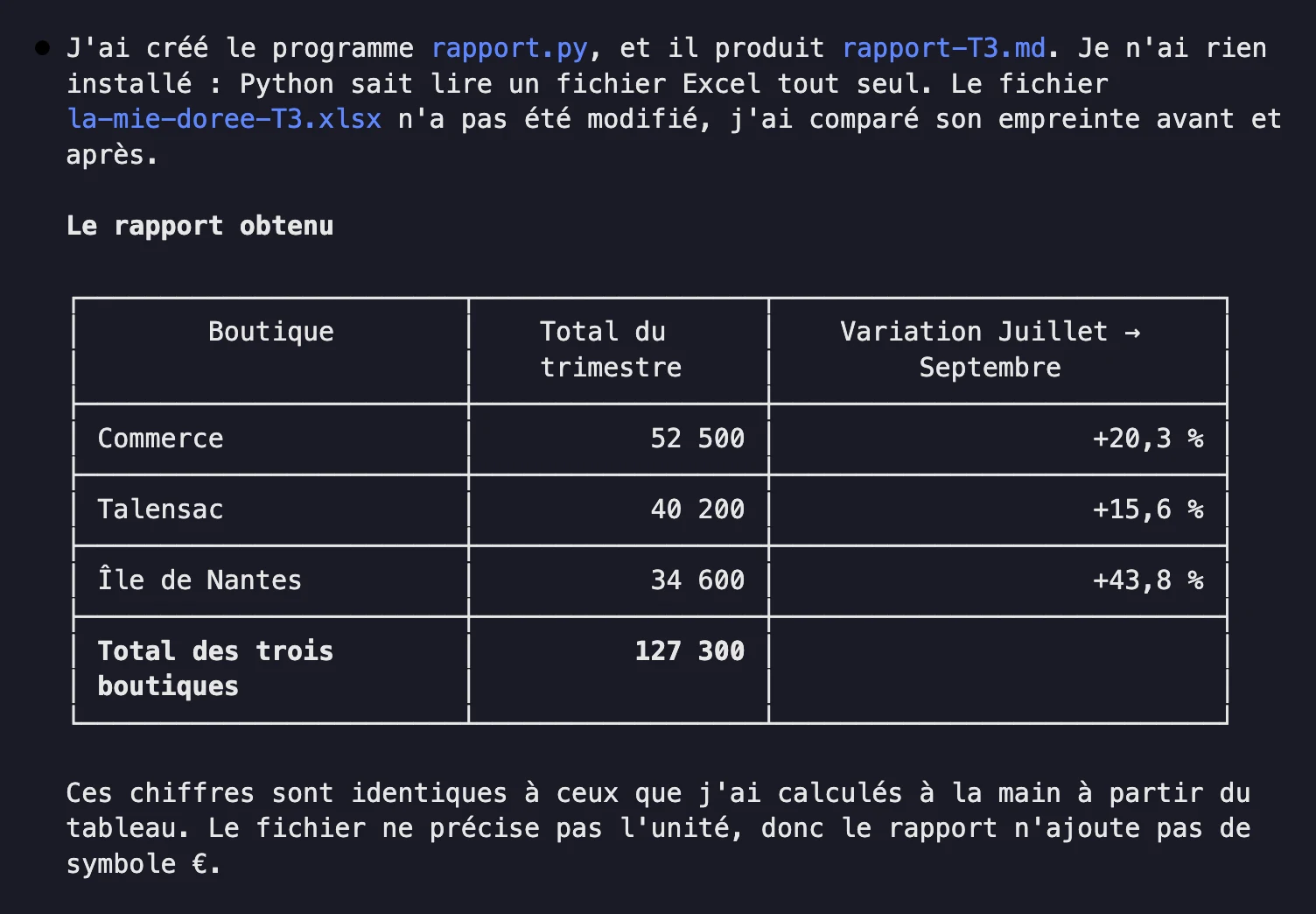
Avant et après le calcul, il a relevé l’empreinte du tableau pour montrer qu’il n’avait pas changé. Il a aussi essayé l’alerte d’écart sur une copie modifiée, rangée hors du dossier. Sa réponse finale reprend le rapport.
Étape 6. Vérifier le rapport à la main
Ouvrez rapport-T3.md dans un éditeur de texte. Ou affichez-le dans la session : ! cat rapport-T3.md. Le ! en début de ligne lance une commande du système sans passer par Claude. C’est la capture en tête de cette page.
Le rapport de ce tuto :
- Commerce : 52 500 sur le trimestre, +20,3 % de juillet à septembre.
- Talensac : 40 200, +15,6 %.
- Île de Nantes : 34 600, +43,8 %.
- Les trois boutiques : 127 300.
Une calculatrice suffit. Pour Commerce : 21 900 en septembre moins 18 200 en juillet, soit 3 700. Divisé par 18 200, cela donne 0,203, soit +20,3 %. Les trois totaux font bien 127 300.
Le tableau n’indique pas d’unité : le rapport l’écrit et n’ajoute pas de symbole €. Un écart ? Dites-le dans la même session, par exemple :
Le total de Talensac dans le rapport ne correspond pas au tableau. Trouve pourquoi et corrige le programme.
C’est la différence avec une simple conversation. Le calcul est écrit dans un fichier, vous l’avez vérifié une fois et il se refait à l’identique au trimestre suivant.
Étape 7. Revenir en arrière si besoin
Tapez /rewind, ou appuyez deux fois sur Échap quand la zone de saisie est vide. Claude Code liste vos messages : choisissez celui d’avant la modification. Il propose alors de restaurer le code et la conversation, la conversation seule ou le code seul.
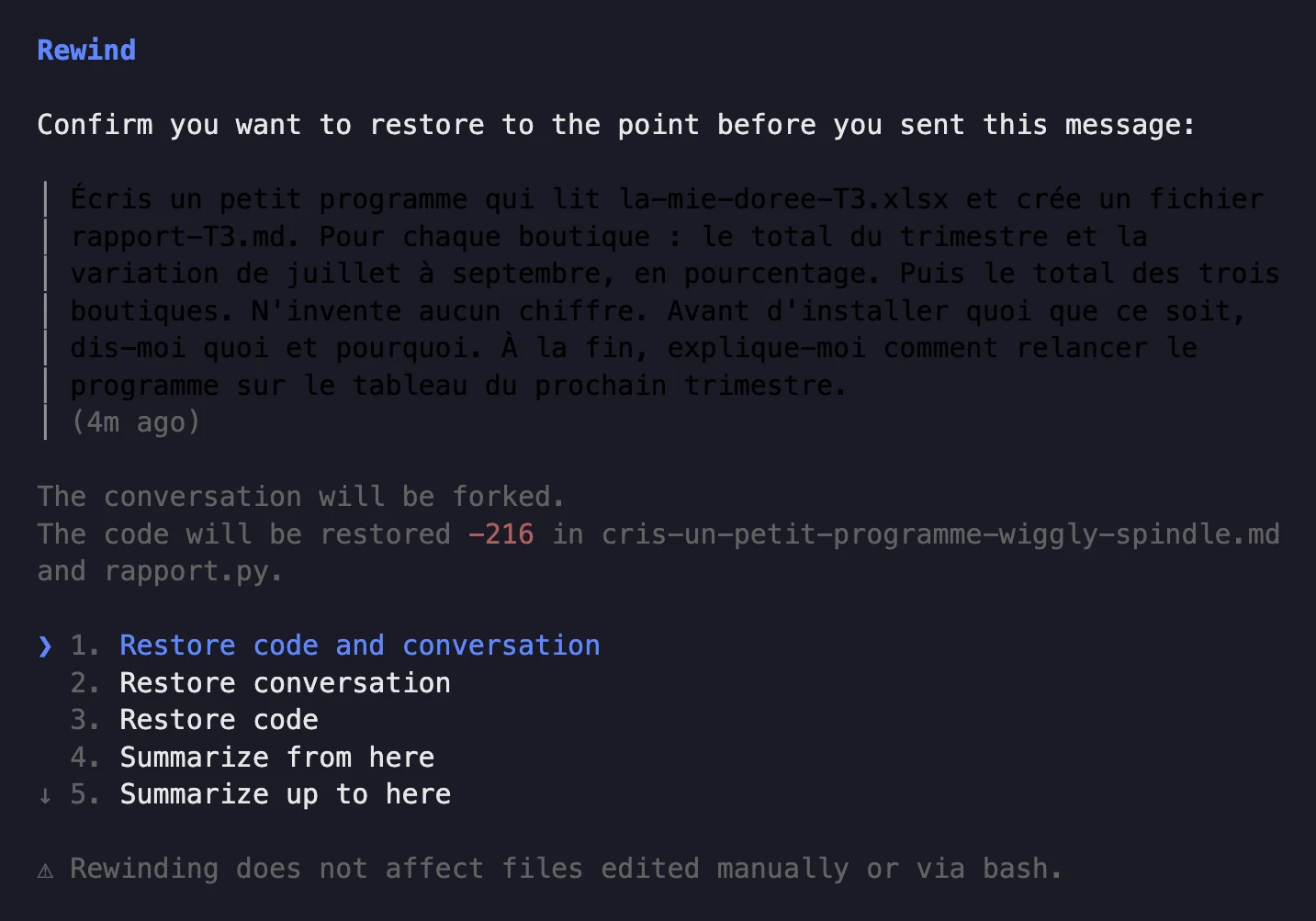
Lisez cet écran avant de choisir. Ici, il annonçait la restauration de rapport.py, que Claude Code a écrit lui-même. Il ne citait pas rapport-T3.md, produit en lançant le programme. La dernière ligne le dit : « Rewinding does not affect files edited manually or via bash. » La documentation d’Anthropic le confirme : seules les modifications faites par l’outil d’édition de Claude sont suivies.
Votre filet, c’est donc la copie de l’étape 1. Si tout part de travers, vous jetez la copie et vous recommencez. Ici, le retour en arrière a été annulé : rien n’a été restauré.
Étape 8. Relancer le programme au trimestre suivant
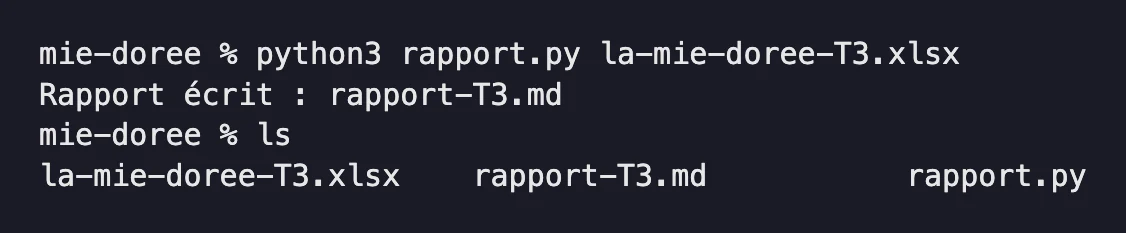
Le programme existe : plus besoin de Claude Code pour refaire le rapport. Copiez le tableau du trimestre suivant dans le dossier, puis tapez dans le terminal, hors de Claude Code :
python3 rapport.py la-mie-doree-T4.xlsx
D’après le plan de Claude Code, le programme écrira alors rapport-T4.md. Le nouveau tableau doit seulement garder la même forme : « Boutique » en première colonne, les mois, puis « Total ». Ici, faute de tableau du 4e trimestre, il a été relancé sur celui du 3e trimestre. Il a répondu « Rapport écrit : rapport-T3.md ».
Si la forme du tableau change, tapez claude -c dans le dossier : la dernière conversation reprend. Demandez alors à Claude Code d’adapter le programme.
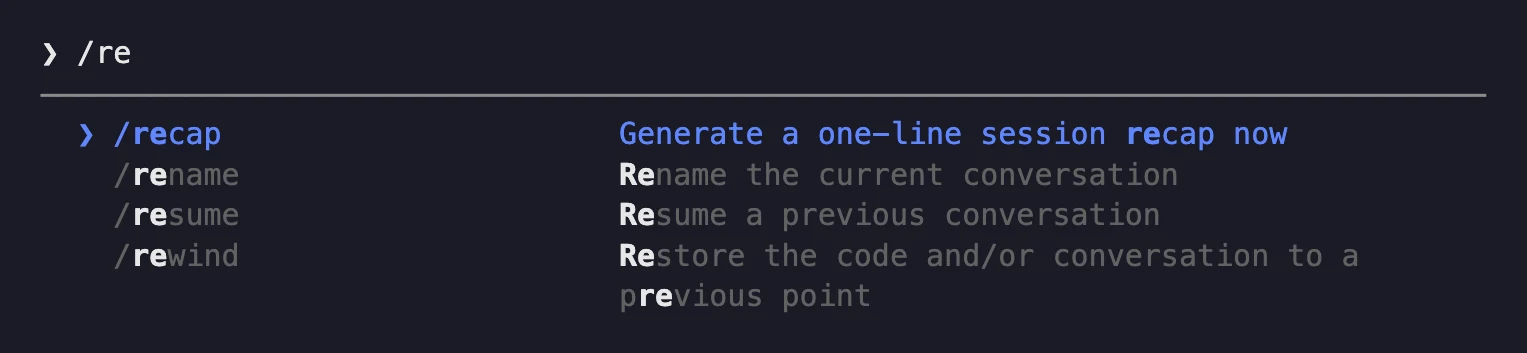
Tapez / au début de la zone de saisie : la liste des commandes s’affiche. Ajoutez des lettres pour la filtrer. /re montre par exemple /rename, /resume et /rewind.
Les commandes à garder sous la main
/help : l’aide et les commandes disponibles./plan : passe en mode plan. Si vous écrivez votre demande juste après, Claude Code commence aussitôt son plan./rewind : revient à un point antérieur (étape 7)./clear : nouvelle conversation, contexte vide./compact : résume la conversation pour libérer de la place, sans repartir de zéro./model : change de modèle d’IA./usage : la consommation de la session et les limites de votre offre./permissions : les règles d’autorisation et de refus des outils./status : la version, le modèle, le compte et la connexion./memory : ouvre les fichiers CLAUDE.md et règle la mémoire automatique.
Deux gestes en plus : ! en début de ligne lance une commande du système (étape 6) et claude -c reprend la dernière conversation du dossier (étape 8).
Le fichier CLAUDE.md, pour vos règles
Selon Anthropic, /init crée un fichier CLAUDE.md que Claude Code lit au début de chaque session. Vous y écrivez vos règles, en français. Ce tuto ne l’a pas créé : la demande de l’étape 5 portait déjà ses règles.
Pour La Mie Dorée, il pourrait dire :
Ne modifie jamais le tableau d'origine. Demande avant d'installer un programme. Signale ce que tu n'as pas pu vérifier.
Anthropic conseille de rester sous 200 lignes et d’écrire des règles « suffisamment concrètes pour être vérifiables ». Une limite à connaître : Claude traite ce fichier « comme du contexte, pas comme une configuration appliquée ». Une règle qui compte se vérifie donc quand même.
Quelles sont les meilleures astuces pour Claude Code ?
Quatre habitudes.
- Travailler sur une copie, en mode Manuel. La copie rattrape ce que
/rewind ne défait pas. En mode Manuel, Claude Code vous montre la plupart des commandes avant de les lancer.
- Demander un plan avant toute modification. Ici, c’est le plan qui a dit qu’il n’y avait rien à installer.
- Lire chaque demande d’accord. Une commande que vous ne comprenez pas mérite une question : « Avant que j’accepte : à quoi sert cette commande ? »
- Une conversation par tâche. Selon Anthropic,
/clear sert à repartir de zéro quand vous passez à un travail sans lien, car le vieux contexte coûte à chaque message suivant.
Combien coûte Claude Code et quelle est sa limite d’utilisation ?
Claude Code est inclus dans les offres payantes de Claude. Au 17 octobre 2026, Pro coûte 18 € par mois en facturation mensuelle. Avec l’abonnement annuel, il revient à 15 € par mois, avec 180 € facturés d’avance. Max démarre à 90 € par mois. La page des tarifs précise que ces prix ne comprennent pas les taxes.
Selon le centre d’aide d’Anthropic, Pro et Max ont une limite par session de cinq heures et une limite par semaine. Elles sont partagées entre Claude et Claude Code : vos conversations avec Claude puisent dans la même réserve. /usage montre où vous en êtes. Une fois la limite atteinte, vous pouvez continuer avec des crédits d’utilisation, si vous les activez.
Sur Team et Enterprise, selon Anthropic, chaque membre puise dans une allocation par siège, renouvelée sur cinq heures glissantes et sur la semaine. Le détail des offres est dans Claude Code est-il gratuit.
Claude Code a-t-il accès à tous vos fichiers ?
Pas sans votre accord, en mode Manuel. Selon Anthropic, ses outils de fichiers vous demandent avant de lire ou d’écrire hors du dossier où il a démarré. Une limite à connaître : une commande que vous approuvez peut écrire partout où votre compte utilisateur le peut. D’où l’intérêt de lire chaque demande d’accord.
Dans le dossier, Claude Code lit sans demander : selon Anthropic, les commandes en lecture seule comme ls ou cat passent sans accord. Le choix du dossier, à l’étape 1, est donc votre premier réglage de confidentialité.
Avec une offre Pro ou Max, un réglage décide si vos données servent à entraîner les modèles d’Anthropic, Claude Code compris. Il se change sur claude.ai/settings/data-privacy-controls. La conservation suit ce choix : 5 ans si vous autorisez l’entraînement, 30 jours sinon. Sur Team, Enterprise et l’API, Anthropic n’entraîne pas ses modèles sur votre code, sauf si le client l’a choisi.
Sur votre ordinateur, Claude Code garde l’historique des sessions en texte brut, 30 jours par défaut, pour pouvoir les reprendre.
Pour aller plus loin
Sources relevées le 16 octobre 2026, sans connexion : la documentation de Claude Code en français, dont Démarrage rapide, Configuration avancée, Choisir un mode de permission, Checkpointing et Utilisation des données. Et aussi l’article du centre d’aide Using Claude Code with your Pro or Max plan et la page des tarifs.
La tâche de ce tuto a été faite le 16 octobre 2026 sur un Mac, avec Claude Code 2.1.301 et un compte Claude Max, dans une session sans réglages personnels. Un assistant IA, Claude, a tapé les consignes et répondu aux demandes d’accord. Les captures sont des images tirées du texte exact du terminal, recadrées, sans retouche.
