Gemini Canvas est une fonction de Gemini, l’assistant IA de Google : un espace de travail où Gemini écrit avec vous un document, une petite appli, un quiz ou des diapositives. C’est gratuit avec un compte Google. Pour l’ouvrir, cliquez sur le « + » à gauche de la zone de texte, puis sur « Canvas ». J’ai testé Canvas le 4 octobre 2026, sur un compte gratuit, avec un seul exemple : une salle d’escalade inventée.
Blog 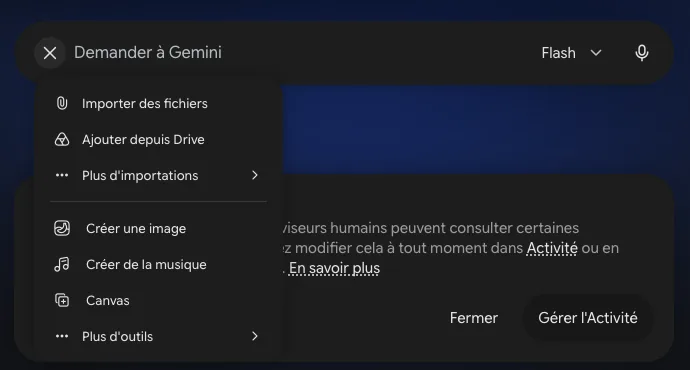
![Dans Gemini Canvas, les crochets [tarifs d'entrée et de location] et [horaires d'ouverture] affichés comme une formule de maths, en italique, sans espaces entre les mots](/img/tutos/gemini-canvas/gemini-canvas-crochets-formule.webp)
Gemini Canvas : le tuto complet pour débutants
Par Fathi Sehla, formateur IA & Claude Code · ·
En bref, au 4 octobre 2026
- Ce que c’est : un espace de travail dans Gemini. On y fait un document, une appli, un quiz, des diapositives ou du code.
- Pour l’ouvrir : le « + » à gauche de la zone de texte, puis « Canvas ». La zone affiche alors « Écrivons ou créons ensemble ».
- Le prix : gratuit, et compris dans les trois formules payantes. Il faut être connecté à un compte Google.
- La retouche : vous corrigez à la main, ou vous sélectionnez un passage et dites à Gemini quoi changer.
- Les applis : Gemini écrit le code et montre l’aperçu. Vous n’avez pas besoin de toucher au code.
- L’export : un document s’exporte vers Google Docs ou en fichier .md, et des diapositives vers Google Slides, en PDF ou en PPTX.
Mise à jour du 4 octobre 2026 : j’ai refait le tuto dans Gemini, connecté à un compte gratuit, sur ordinateur. Là où l’aide de Google et mon écran ne disent pas la même chose, j’écris les deux. Les sources sont en bas de page.
Gemini Canvas est-il gratuit ?
Oui. Dans le tableau des fonctions de Google, Canvas est coché pour les quatre formules, y compris la version sans forfait. Il faut être connecté à un compte Google. Le 4 octobre 2026, sur un compte gratuit, j’y ai fait un document, un quiz, une appli et des diapositives, pas toujours au premier essai. Avec une formule payante, de 4,99 € à 219,99 € par mois, Gemini lit plus de texte d’un coup et les limites d’utilisation sont plus élevées.
Gemini Canvas ou Gems : quelle différence ?
Un Gem vous évite de répéter vos consignes à Gemini. C’est une version personnalisée de Gemini : vous lui écrivez vos instructions une fois, et il les applique à chaque discussion ouverte avec lui. Canvas, lui, est l’espace où Gemini fabrique avec vous un document, une appli, un quiz ou des diapositives, que vous modifiez ensuite. Les deux marchent avec un compte Google personnel.
Gemini Canvas, ChatGPT Canvas et les artefacts de Claude : quelle différence ?
L’idée est la même chez les trois : un cadre à part, pour un document ou une petite appli. Les gestes changent. Chez OpenAI, le canvas de ChatGPT n’est plus proposé avec les modèles GPT-5.5 depuis mai 2026. Le tuto ChatGPT Canvas montre les blocs qui le remplacent. Chez Anthropic, les artefacts de Claude affichent les documents et les petites applis à côté de la conversation. Gemini Canvas, lui, exporte vers Google Docs et Google Slides.
Gemini Canvas est-il disponible en France et avec Google Workspace ?
Oui pour la France. Selon la page produit de Google, Canvas existe dans toutes les langues et tous les pays où l’appli Gemini est proposée. La liste, lue le 4 octobre 2026, comprend la France et le français. Avec un compte Google Workspace professionnel, il faut avoir 18 ans et une édition qui inclut Gemini. Google range Canvas parmi les fonctions « généralement disponibles pour la plupart des utilisateurs ». Si le bouton manque, voyez avec votre administrateur.
Que peut-on créer avec Gemini Canvas ?
Un document, une petite application, un quiz, des diapositives ou du code. Selon l’aide de Google, un menu « Créer » transforme aussi un document en infographie, en page web ou en résumé audio. Sur mon compte gratuit, le 4 octobre, ce menu n’apparaissait pas. J’ai donc tout demandé dans la zone de texte, Canvas activé : le quiz s’est ouvert comme un vrai questionnaire, l’infographie est sortie en page web.
L’exemple de ce tuto : la salle d’escalade Bloc & Craie
Bloc & Craie est une salle d’escalade inventée pour ce tuto. Disons qu’elle est à Grenoble. On y grimpe des blocs de quatre mètres, sans corde, au-dessus de gros tapis.
Chaque samedi, des débutants arrivent pour leur première séance. La gérante leur explique les règles de vive voix, six fois dans la journée, et elle oublie toujours un point. Elle veut un guide d’accueil, un quiz de sécurité, un minuteur d’échauffement à afficher dans la salle et une présentation pour les nouveaux moniteurs. Elle n’écrit pas une ligne de code. Elle relit tout.
Avant de commencer
Le compte. Ouvrez gemini.google.com et connectez-vous avec un compte Google. Canvas ne marche pas sans connexion.
L’âge. Selon l’aide de Google, trois fonctions sont fermées aux moins de 18 ans : le menu « Créer », donner à une appli des fonctions de Gemini et copier un Canvas partagé par quelqu’un d’autre. Avec un compte professionnel, il faut de toute façon avoir 18 ans.
L’ordinateur d’abord. Le plus simple est de suivre ce tuto sur un ordinateur, dans le navigateur. Selon l’aide, la mise en forme du texte n’existe que là.
Le réglage « Conserver l’activité ». Sur un compte personnel, tant qu’il est activé, des réviseurs humains peuvent lire une partie de vos discussions pour améliorer les services de Google. J’en parle plus bas, dans la partie sur les données. Pour un document sensible, mieux vaut le couper avant de commencer.
Première fois dans Gemini ? Le tuto Gemini pour débutants montre la connexion, les formules et les réglages.
Comment utiliser Gemini Canvas pour un document
Étape 1. Noter ce que Gemini ne peut pas deviner
Gemini écrit vite un guide propre. Mais il ne connaît rien de Bloc & Craie. Avant d’ouvrir Canvas, la gérante note quatre choses.
- Pour qui : un adulte qui n’a jamais grimpé, et qui lit le guide à l’accueil.
- Les sections : en arrivant, l’échauffement, les tapis, les couleurs des blocs, à qui demander.
- Ses règles à elle : jamais sous quelqu’un qui grimpe, jamais pieds nus et on désescalade quand c’est possible.
- Ce qu’elle ne veut pas voir inventé : les horaires, les tarifs, les couleurs des niveaux.
Le dernier point compte le plus. Un horaire faux dans un guide imprimé, c’est un débutant devant une porte fermée.
Étape 2. Ouvrir Canvas
Sur gemini.google.com, cliquez sur le « + » à gauche de la zone de texte. Un menu s’ouvre : en haut, l’import de fichiers, puis les outils. Cliquez sur « Canvas ».
Une pastille « Canvas » apparaît, et la zone de texte affiche maintenant « Écrivons ou créons ensemble ». Tant que la pastille est là, vos demandes partent dans Canvas.
L’aide de Google décrit d’autres libellés : « Ajouter des fichiers » sur ordinateur, « Ajouter » dans l’application mobile. Chez moi, c’était juste ce « + ».
Étape 3. Demander le guide
Tapez la demande dans la zone de texte. La gérante y met ses quatre notes.
Rédige le guide d'accueil des débutants de Bloc & Craie, une salle d'escalade de bloc à Grenoble.
Le lecteur n'a jamais grimpé. Il lit le guide à l'accueil, avant sa première séance.
Sections : en arrivant, l'échauffement, les tapis, les couleurs des blocs, à qui demander.
Garde ces règles telles quelles : on ne reste jamais sous quelqu'un qui grimpe ; on ne grimpe pas pieds nus ; on désescalade quand c'est possible.
Ton simple et chaleureux, des phrases courtes, une page au plus.
Mets entre crochets ce que tu ne sais pas, comme les horaires, les tarifs ou les couleurs des niveaux.
Chez moi, le guide s’est ouvert au milieu de la discussion, dans un cadre à part, sous le titre « Guide d’accueil - Bloc & Craie ». Le bouton « Plein écran », en haut à droite du cadre, l’agrandit. Les trois règles étaient reprises mot pour mot, en gras. Et Gemini avait laissé des crochets là où il ne savait pas : « [tarifs d’entrée et de location] », « [horaires d’ouverture] », « [couleur du niveau débutant] ».
Sans cette dernière ligne, Gemini pourrait inventer un horaire crédible. Et personne ne s’en apercevrait avant le premier samedi.
Vous avez déjà un vieux règlement ? Le menu du « + » propose « Importer des fichiers » et « Ajouter depuis Drive » pour le joindre à la demande.
Étape 4. Corriger à la main
Cliquez dans le texte et corrigez-le directement, comme dans un traitement de texte. Gemini l’indique lui-même dans une bulle, à l’ouverture : « Modifiez directement ou avec Gemini ». À côté du titre, une petite icône de nuage affiche « Modifications enregistrées ».
La gérante remplace tout de suite les crochets par ses horaires, ses tarifs et ses couleurs. Elle ajoute un détail que Gemini ne pouvait pas deviner : les chaussons se louent à l’accueil. Mieux vaut remplir les crochets avant de demander une retouche à Gemini. À l’étape suivante, vous verrez ce que sont devenus les miens.
Étape 5. Retoucher une seule partie
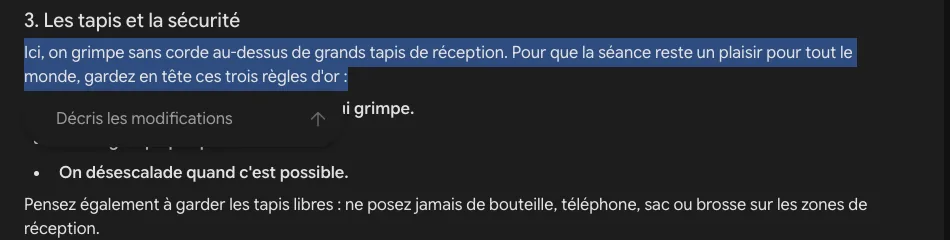
La section sur les tapis est trop vague. Sélectionnez ce passage dans le document, à la souris. Un petit champ apparaît juste dessous : « Décris les modifications ». Tapez la demande et appuyez sur Entrée.
Ajoute ce qu'on fait quand on tombe : on se réceptionne sur les pieds, on roule sur le dos, on ne tend pas les bras.Gemini a ajouté une sous-partie « Comment bien tomber ? », avec les trois gestes, sans toucher aux trois règles. Mais moi, je n’avais pas rempli mes crochets. Deux d’entre eux s’affichaient maintenant comme une formule de maths, en italique et sans espaces.
Le texte est toujours là, mais un débutant aura du mal à le lire. D’où le conseil de l’étape 4.
L’aide décrit aussi un bouton « Suggérer des modifications », qui apparaît quand on sélectionne du texte. Je ne l’ai pas vu sur mon écran.
Étape 6. Raccourcir ou changer le ton
Selon l’aide, deux boutons de retouche rapide se trouvent à droite du document : « Modifier la longueur » et « Modifier le ton ». Ils n’apparaissaient pas chez moi. Il reste la zone de texte, avec une phrase comme celle-ci, que je n’ai pas testée.
Raccourcis le guide pour qu'il tienne sur une page. Ne touche pas aux trois règles d'or.Relisez tout de suite après. Une version plus courte peut perdre une règle de sécurité en route.
Étape 7. Mettre en forme et revenir en arrière
En plein écran, les trois points à côté du titre du document (« Plus d’options ») ouvrent la barre de mise en forme : le style des titres (« Titre 1 »…), le gras, l’italique, les listes à puces et les listes numérotées.
Une retouche vous déplaît ? Les deux flèches à côté du titre s’appellent « Version précédente » et « Version suivante ». Avec elles, on passe d’une version enregistrée à l’autre.
Quiz, infographie, page web et résumé audio
Selon l’aide, le menu « Créer », en haut à droite du document, transforme le guide en quiz, en infographie, en page web ou en résumé audio. Le 4 octobre, sur mon ordinateur et avec un compte gratuit, je ne l’ai trouvé nulle part : ni dans le cadre, ni en plein écran, ni dans le menu du « + ». J’ai donc fait chaque demande dans la zone de texte, Canvas activé.
Le quiz, l’infographie et le résumé reprennent le guide, ou les règles que vous recopiez dans la demande. Une erreur dans ces règles se retrouve partout.
Étape 8. Le quiz de sécurité
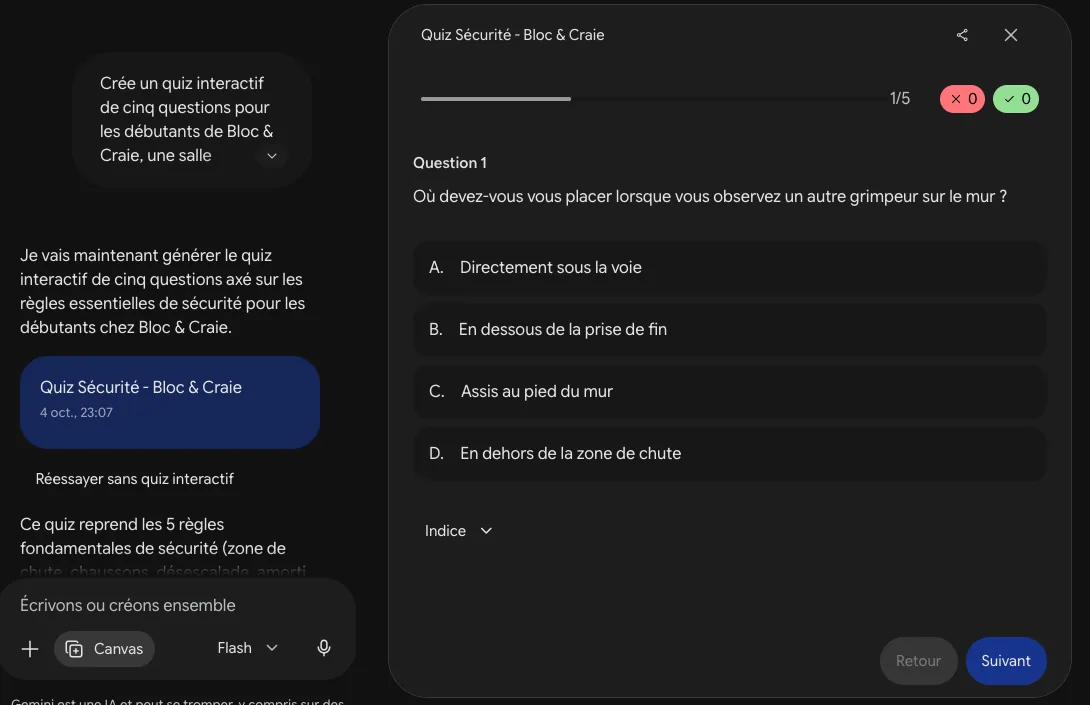
Dans la discussion du guide, j’ai demandé un quiz deux fois. Les deux fois, Gemini a répondu par un refus tout fait, du genre « En tant que modèle de langage, je ne suis pas conçu pour aider avec cela. » Dans une nouvelle discussion, Canvas activé, j’ai recopié les règles dans la demande. Le quiz est sorti du premier coup.
Crée un quiz interactif de cinq questions pour les débutants de Bloc & Craie, une salle d'escalade de bloc. Règles à vérifier : on ne reste jamais sous quelqu'un qui grimpe ; on ne grimpe pas pieds nus ; on désescalade quand c'est possible ; quand on tombe, on se réceptionne sur les pieds, on roule sur le dos, on ne tend pas les bras.Le quiz s’ouvre à droite de la discussion. Une question à la fois, quatre réponses, un compteur de bonnes et de mauvaises réponses, un bouton « Indice », puis « Retour » et « Suivant ». Sous l’annonce du quiz, un lien propose « Réessayer sans quiz interactif ».
La gérante y répond elle-même avant de le faire passer. Elle vérifie que chaque question porte sur une règle du guide, et que les bonnes réponses sont celles qu’elle donnerait. Si une question est fausse, elle corrige la demande, puis refait le quiz.
Étape 9. L’infographie et la page web
J’ai demandé une infographie en une phrase simple.
Fais une infographie des règles de sécurité en escalade de bloc.Au lieu d’une image, Gemini a fait une petite page web, avec des cartes et des icônes. Au-dessus, trois boutons : « Code », « Prévisualiser » et « Télécharger ». Je n’ai pas essayé « Télécharger ». Pour une affiche à imprimer, une capture d’écran de la page fait l’affaire.
Pour la page « Votre première séance », à envoyer aux inscrits la veille, la demande serait du même genre : « Fais une page web à partir de ce guide ». Je ne l’ai pas testée. Relisez tout le texte. Une mise en page peut couper une règle ou en mélanger deux.
Étape 10. Le résumé audio
L’aide décrit un résumé audio façon podcast. Selon elle, il faut en général 3 à 5 minutes pour le créer, et on le télécharge depuis le lecteur.
Ce n’est pas ce que j’ai obtenu. Dans la discussion du guide, j’ai tapé « Fais un résumé audio de ce guide. » Gemini a écrit une petite appli : le résumé du guide en texte, un bouton de lecture et une voix de synthèse fournie par le navigateur, à une vitesse réglable de 0,8 à 1,5. Ça dépanne pour écouter les règles. Selon l’aide, le vrai podcast passe par le menu Créer, que je n’avais pas.
Dans tous les cas, écoutez le résultat avant de l’envoyer aux moniteurs. Le 4 octobre, l’aide ne disait rien de la langue des résumés audio.
Créer une appli avec Gemini Canvas
Canvas écrit aussi du code. Pas besoin de savoir programmer : on décrit ce qu’on veut, et Gemini affiche l’appli, qu’on peut essayer tout de suite.
À Bloc & Craie, l’échauffement est toujours bâclé. La gérante veut un minuteur : un exercice à l’écran, un compte à rebours, un bip, puis le suivant.
Étape 11. Décrire l’appli
Ouvrez une nouvelle discussion avec Canvas, comme à l’étape 2. Ma première demande, longue et détaillée, a reçu un refus tout fait : « Je ne suis qu’un modèle de langage. Je ne peux pas vous aider à ce sujet. » La même demande, en une phrase, est passée.
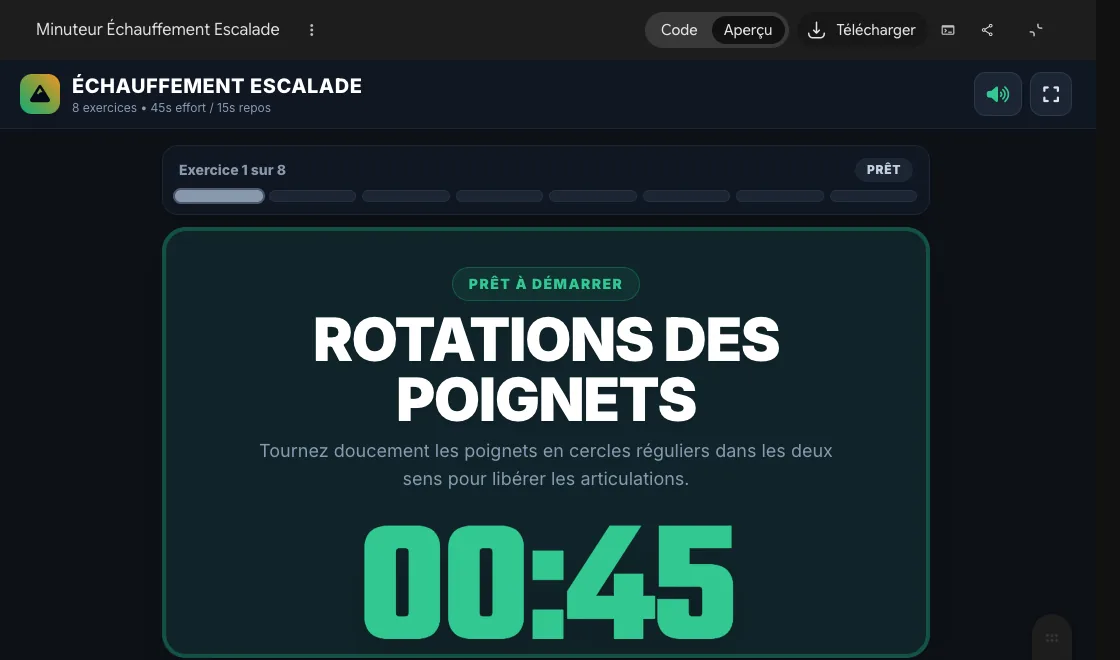
Code une petite appli web en HTML : un minuteur d'échauffement pour une salle d'escalade, huit exercices de 45 secondes avec 15 secondes de pause, le nom de l'exercice en très gros, un compte à rebours, un bip à chaque changement, un bouton Démarrer et un bouton Pause.L’appli s’est affichée dans le cadre : « Exercice 1 sur 8 », le nom de l’exercice en très gros, « 00:45 » en vert et un grand bouton « Démarrer ».
Gemini a choisi les huit exercices lui-même, en commençant par les rotations des poignets. Ce n’est pas à lui de décider de l’échauffement de la salle. Dans un deuxième message, la gérante donne sa propre liste : « Remplace les exercices par ceux-ci, dans cet ordre… ».
Une autre idée d’appli pour la salle, un tableau de bord :
Crée un tableau de bord simple : je saisis le nombre d'entrées de chaque jour, et l'appli affiche un graphique en barres par jour de la semaine.Étape 12. Corriger l’appli
En plein écran, j’avais en haut de quoi passer de « Code » à « Aperçu », un bouton « Télécharger » et un bouton « Afficher la console ». En bas à droite, deux boutons flottants, dont « Ajouter les fonctionnalités Gemini ». Selon l’aide, il y a trois façons de corriger.
- Demander dans la zone de texte. Par exemple : « Le bip est trop discret, rends-le plus fort et plus long. »
- Désigner un élément. Selon l’aide, le bouton en bas à droite s’appelle « Sélectionner et demander ». On clique dessus, puis sur l’élément de l’appli à changer, un bouton ou un texte, et on tape la demande.
- Toucher au code. « Code » affiche le code, et on peut le modifier directement.
Rien ne se passe quand vous cliquez sur Démarrer ? Selon l’aide, « Afficher la console » montre les erreurs. Copiez le message dans la zone de texte et demandez la correction.
Selon l’aide, « Ajouter les fonctionnalités Gemini » met de l’IA dans l’appli, par exemple pour qu’elle écrive du texte. Il faut avoir 18 ans. Un minuteur n’en a pas besoin.
Étape 13. Mettre l’appli sur l’écran d’accueil du téléphone
Cette étape se fait sur téléphone, et je ne l’ai pas testée. Voici les étapes que donne l’aide, les mêmes sur Android et sur iPhone. Ouvrez l’application Gemini, puis la discussion du minuteur.
- En haut, appuyez sur « Plus », puis sur « Ajouter à l’écran d’accueil ».
- Donnez un nom au raccourci. La gérante tape « Échauffement ».
- Appuyez sur « Ajouter ».
Dans l’application Gemini du téléphone, l’aide indique un bouton « Aperçu », en haut, pour voir le minuteur. Testez un cycle entier, bip compris, avant de poser le téléphone contre le mur.
Faire des slides avec Gemini Canvas et les exporter vers Google Slides
Étape 14. Demander les diapositives, puis les exporter
Pour la présentation aux nouveaux moniteurs, j’ai d’abord écrit une demande détaillée : six diapositives, une idée par diapositive, des notes pour le présentateur. J’ai fait trois essais, avec deux modèles, et reçu trois refus tout faits. Puis une phrase courte est passée.
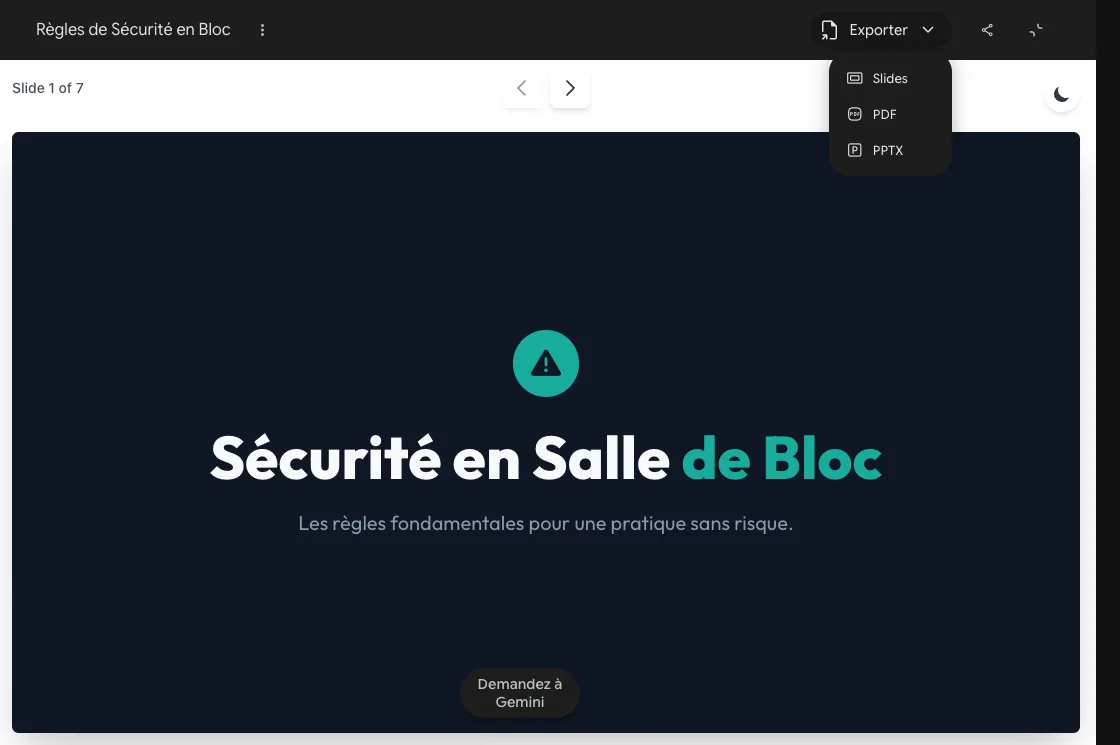
Fais des slides sur les règles de sécurité en escalade de bloc.Gemini a fait sept diapositives en français, couverture comprise. Le lecteur des diapositives, lui, affichait son compteur en anglais : « Slide 1 of 7 ». En haut, le bouton « Exporter » propose trois formats : « Slides », « PDF » et « PPTX ».
J’ai cliqué sur « Slides ». Gemini a affiché « Nouvelles diapositives créées », avec un bouton « Ouvrir Slides ». La présentation est arrivée dans Google Slides, sous son titre en français, « Règles de Sécurité en Bloc ». La gérante y ajoute ses notes de présentateur et les vraies couleurs de la salle.
Si votre demande détaillée est refusée, faites d’abord une demande courte, puis précisez dans un deuxième message : « Ajoute des notes pour le présentateur sous chaque diapositive. »
Exporter et partager
Étape 15. Ranger le guide dans Google Docs
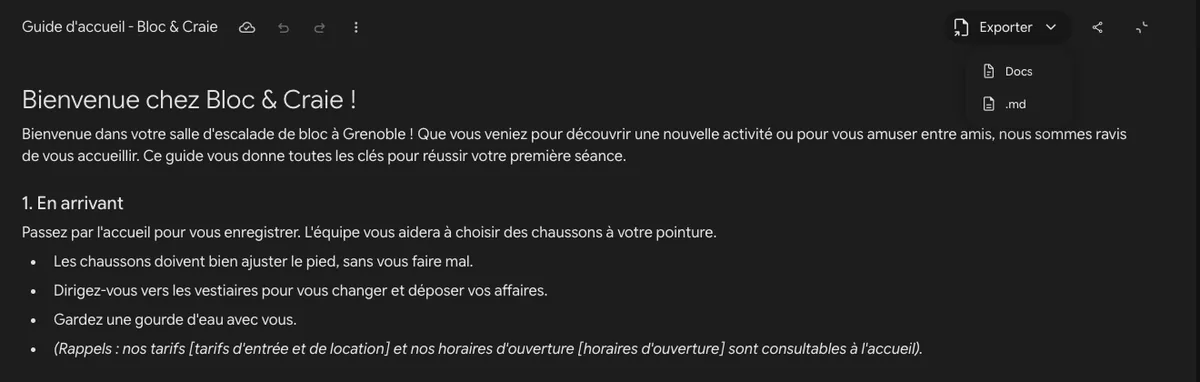
Revenez à la discussion du guide. En haut du document, cliquez sur « Exporter ». Le menu propose « Docs » et « .md », un fichier texte.
Selon l’aide, « Docs » ouvre le texte dans un nouveau document Google Docs. L’aide parle d’un menu « Partager et exporter ». Sur mon écran, « Exporter » avait son propre bouton. Sur téléphone, selon l’aide, l’export se trouve sous « Plus », en haut du panneau.
La gérante imprime le guide depuis Docs. Quand une règle change, elle la corrige dans Canvas, puis refait le quiz et l’export.
Étape 16. Partager par un lien
À droite d’« Exporter », l’icône de partage propose deux choix : « Partager » et « Copier le contenu ». Selon l’aide, « Partager » donne un lien g.co/gemini/share, avec un bouton « Copier le lien ». L’aide précise trois points.
- Le lien s’ouvre seulement sur gemini.google.com. L’application mobile Gemini ne sait pas l’ouvrir : sur un téléphone, il faut passer par le navigateur.
- Pour une appli, toute personne qui a le lien peut voir et modifier ses données. C’est à surveiller pour une appli qui garde des données, comme un suivi de progression. Un minuteur n’a rien à garder.
- La copie. La personne qui reçoit le lien peut cliquer sur « Essayer Gemini Canvas », puis sur « Créer une copie », pour modifier sa propre version. Il faut avoir 18 ans.
Pour un document qu’on retouche à plusieurs, Google Docs reste plus pratique.
Fermer Canvas ou désactiver le mode Canvas
Le « X » en haut à droite du cadre s’appelle « Fermer ». En plein écran, « Réduire » ramène le document dans la discussion. Pour que vos prochaines demandes ne partent plus dans Canvas, retirez la pastille « Canvas » sous la zone de texte. Son bouton s’appelle « Désélectionner Canvas ».
Partir d’un rapport Deep Research
Selon la page produit, un rapport Deep Research arrive lui aussi dans Canvas. Une fois la recherche finie, un bouton « Créer » en haut à droite propose une page web, une infographie, un quiz ou un résumé audio. Je ne l’ai pas testé. La recherche elle-même se vérifie source par source, comme le montre mon comparatif des recherches approfondies.
Formules de maths et Python
L’aide décrit deux autres fonctions, qui servent peu à Bloc & Craie. Je ne les ai pas testées. Pour les formules de maths, on passe par « Créer », puis « LaTeX », et un document qui en contient s’exporte en PDF, avec un aperçu. Pour le Python, il y a « Exporter vers Colab » en haut du panneau, puis « Ouvrir Colab » en bas à gauche.
Les forfaits, les modèles et les limites
Ce qui change d’un forfait à l’autre, c’est d’abord la quantité de texte que Gemini lit d’un coup. Google parle de fenêtre de contexte.
- Sans forfait, 0 € : 32 000 jetons.
- Google AI Plus, 4,99 € par mois : 128 000 jetons.
- Google AI Pro, 21,99 € par mois, et Ultra, 99,99 € ou 219,99 € : un million de jetons. Selon Google, c’est jusqu’à 1 500 pages de texte ou 30 000 lignes de code.
Pour un guide d’une page, la version gratuite suffit. Pour un long rapport joint à la demande, c’est la taille de la fenêtre qui décide.
Les limites d’utilisation changent aussi. Selon l’aide, elles se rechargent toutes les cinq heures, jusqu’à un plafond par semaine. Google AI Plus les double, Pro les multiplie par 4, Ultra par 5 ou par 20 par rapport à Pro. Pour voir où vous en êtes, ouvrez « Paramètres », puis « Limites d’utilisation ».
Sur mon compte gratuit, il y avait un bouton « Mettre à niveau » en haut à droite. Le menu des modèles, à droite de la zone de texte, proposait « 3.5 Flash-Lite », « 3.6 Flash », « 3.1 Pro » et « Raisonnement étendu ». J’ai fait tout l’essai avec « 3.6 Flash », sauf une tentative de diapositives en « 3.1 Pro ».
Ce que Google fait de vos textes
Sur un compte personnel, des réviseurs humains examinent une partie des discussions, selon le guide de confidentialité de Google. Les discussions qu’ils ont lues sont gardées jusqu’à trois ans. Si vous coupez « Conserver l’activité », vos prochaines discussions ne seront plus examinées pour améliorer les services de Google.
Le couper ne fait pas tout disparaître. Google garde vos discussions 72 heures, pour vous répondre et pour la sécurité, y compris avec l’aide de réviseurs humains. Si « Conserver l’activité » est activé, la copie d’un Canvas partagé est aussi enregistrée dans votre activité.
Sur un compte professionnel, tout dépend de l’édition de Google Workspace. Quand Gemini est un service principal de l’édition, discussions et fichiers ne sont pas lus par des réviseurs humains et ne servent pas à améliorer les modèles. Sur quelques éditions, comme Business Base ou Workspace Individual, la règle reste celle d’un compte personnel. Votre administrateur sait quelle édition vous avez.
Quand ça ne marche pas
- Gemini répond par un refus tout fait, du genre « Je ne suis qu’un modèle de langage » : reformulez en une phrase courte, ou ouvrez une nouvelle discussion. Chez moi, c’est passé les trois fois : pour le quiz, l’appli et les diapositives.
- Pas de menu Créer : demandez le quiz, l’infographie ou la page web dans la zone de texte, Canvas activé.
- Des crochets affichés comme une formule de maths : remplacez-les par le vrai texte, à la main.
- Pas de barre de mise en forme : passez en plein écran et cliquez sur les trois points à côté du titre. Sur téléphone, elle n’existe pas.
- Le lien partagé ne s’ouvre pas : ouvrez-le dans le navigateur. L’application Gemini ne sait pas l’ouvrir.
- L’appli reste blanche ou ne réagit pas : cliquez sur « Afficher la console », puis copiez l’erreur dans la zone de texte.
- Un passage a disparu après une retouche : cliquez sur « Version précédente », à côté du titre.
Les limites, au 4 octobre 2026
Canvas fait vite un premier jet utile, mais ce qui s’affiche ne correspond pas toujours à l’aide de Google. Pendant mon essai, plusieurs demandes ont d’abord reçu un refus tout fait. Le menu Créer et les boutons de ton et de longueur n’apparaissaient pas, et le « résumé audio » est sorti en lecteur à voix de synthèse. Le reste a marché : le document, la retouche d’un passage, le quiz, l’appli, les diapositives et leur export.
- J’ai fait l’essai avec un compte gratuit, sur ordinateur. Un compte payant ou professionnel peut afficher d’autres boutons.
- Ce que je dis du téléphone, du lien de partage et des exports vers Docs et Colab vient de l’aide, pas de mon essai.
- Une mention en bas de l’aide prévient qu’elle peut contenir des passages traduits par IA.
Cinq erreurs à éviter
- Laisser Gemini inventer les horaires et les tarifs. Les crochets de l’étape 3 servent à l’éviter.
- Laisser des crochets dans le document. Remplissez-les avant toute retouche.
- Créer le quiz avant d’avoir relu le guide. Le quiz reprend les erreurs du document.
- Raccourcir sans relire. Une version courte peut perdre une règle de sécurité.
- Mettre l’appli au mur sans l’avoir testée. Un cycle complet, bip compris, avant le premier samedi.
Pour une équipe
Canvas écrit vite le premier jet d’un guide interne. La relecture reste à faire, et c’est elle qui s’apprend.
Avec une équipe, je fixe deux règles avant le premier document. La première dit ce qui ne se colle jamais dans Gemini. Par exemple, des données de clients sur un compte personnel. La seconde dit qui relit avant qu’un guide ou un quiz arrive chez les clients. On les écrit pendant la formation au prompt pour les équipes, sur les vrais documents de l’équipe.
Les sources
J’ai fait l’essai dans Gemini le 4 octobre 2026, connecté à un compte personnel gratuit, sur ordinateur, dans Chrome. J’ai lu les pages de Google le même jour, sans être connecté à un compte.
- L’aide de Google, « Créer des documents, des applications et plus avec Canvas », onglets Ordinateur, Android et iPhone, et sa version anglaise.
- « Générer des résumés audio dans les applications Gemini ».
- « Mises à niveau et limites des applications Gemini », tableau des fonctions compris.
- Le « Guide sur la confidentialité » et la page sur les comptes professionnels.
- « Où pouvez-vous utiliser l’application Web Gemini ? » et « Premiers pas avec les Gems ».
- La page produit de Canvas et la page des abonnements.
- Les notes de version de Gemini, surtout celles du 18 mars et du 20 mai 2025, et l’annonce de Canvas sur le blog de Google, datée du 18 mars 2025.
Ce tuto fait partie d'une série rangée par outil. Les autres sont sur la page Tutos IA au bureau, pas à pas.
Pour continuer après ce tuto
-
Les fichiers des tutos, offerts
Les kits des tutos vidéo réunissent les fichiers de l'exemple et des phrases à copier. Voir les kits
-
Une heure avec Fathi, en visio
Bloqué sur une étape, ou besoin d'un avis sur votre projet ? Une heure avec moi, 150 €. Réserver un créneau
Pour former une équipe, avec prise en charge OPCO possible : La formation au prompt pour les équipes.
Formation en entreprise · finançable OPCO
Ce que ça donne quand une équipe s'y met vraiment
Animée par Fathi Sehla, qui construit des agents Claude Code et des automatisations n8n en production. Il anime lui-même les sessions. Sur Malt, 4,7/5, moyenne de 8 avis, pour 14 projets.
- 1 000 € HT la journée, quel que soit le nombre de participants
- Finançable par votre OPCO, souvent jusqu'à 100 %. Dossier et convention portés par Alfie Formation, organisme certifié Qualiopi
- Chez Digital.Green, une équipe qui ne savait pas encore tirer pleinement parti de l'IA, formée en neuf jours. Deux workflows d'audit tournent encore
Une question avant de vous engager ? Appelez, c'est le plus rapide : 07 43 44 61 22.
FAQ
Questions fréquentes
Gemini Canvas, c'est quoi ?
C'est un espace de travail dans Gemini, l'assistant IA de Google. Gemini y écrit avec vous un document, une petite application, un quiz, des diapositives ou du code. Vous corrigez le texte vous-même, ou vous sélectionnez un passage pour demander une retouche à Gemini. Un document s'exporte ensuite vers Google Docs, des diapositives vers Google Slides.
Gemini Canvas est-il gratuit ?
Oui. Au 4 octobre 2026, dans le tableau des fonctions de Google, Canvas est coché pour les quatre formules, y compris la version sans forfait. Il faut être connecté à un compte Google. Je l'ai utilisé ce jour-là sur un compte gratuit. Avec une formule payante, Gemini lit plus de texte d'un coup et les limites d'utilisation sont plus élevées.
Où se trouve le bouton Canvas dans Gemini ?
Sur ordinateur, à gauche de la zone de texte, cliquez sur le « + », puis sur « Canvas ». Une pastille « Canvas » apparaît alors, et la zone de texte affiche « Écrivons ou créons ensemble ». C'est ce que j'ai vu le 4 octobre 2026. L'aide de Google, elle, nomme ce bouton « Ajouter des fichiers » sur ordinateur et « Ajouter » dans l'application mobile.
Comment désactiver le mode Canvas dans Gemini ?
Retirez la pastille « Canvas », sous la zone de texte : son bouton s'appelle « Désélectionner Canvas ». Vos prochaines demandes ne partent plus dans Canvas. Pour fermer un document déjà ouvert, il y a le « X » en haut à droite du cadre, nommé « Fermer ». En plein écran, le bouton « Réduire » le ramène dans la discussion. Des trois, je n'ai essayé que « Réduire ».
Peut-on faire des slides avec Gemini Canvas ?
Oui. Le 4 octobre 2026, après trois demandes détaillées refusées, la phrase courte « Fais des slides sur les règles de sécurité en escalade de bloc » a donné sept diapositives. Le bouton « Exporter », en haut, propose « Slides », « PDF » et « PPTX ». Avec « Slides », Gemini affiche « Nouvelles diapositives créées » et la présentation arrive dans Google Slides, avec son titre en français.
Comment exporter un document Gemini Canvas dans Google Docs ?
En haut du document, cliquez sur « Exporter », puis sur « Docs ». Le même menu propose aussi « .md », un fichier texte. Selon l'aide, le texte s'ouvre dans un nouveau document Google Docs. Dans l'application mobile, d'après l'aide, l'export se trouve sous « Plus », en haut du panneau.
Gemini Canvas marche-t-il sur téléphone ?
Oui, selon l'aide de Google : on ouvre Canvas dans l'application et on retrouve ses projets. Avec deux limites. La mise en forme du texte (titres, gras, listes) ne se fait que sur ordinateur, dans le navigateur. Et un lien Canvas partagé s'ouvre seulement sur gemini.google.com, pas dans l'application. Je n'ai pas fait l'essai sur téléphone.
Gemini Canvas et Canva, c'est la même chose ?
Non. Canva est un outil de graphisme édité par une autre entreprise. Canvas est un espace de travail dans Gemini, l'assistant IA de Google.
Parlons de votre équipe
Votre équipe écrit ses guides internes avec l'IA ?
En formation, chacun écrit les siens avec l'outil de l'équipe, Gemini ou un autre. Chacun apprend aussi à les relire avant de les diffuser.
C'est moi qui réponds. Et si je n'ai rien à vous apporter, je vous le dis.
Par écrit : contact@formation-ia-claude.fr